Vi har samlet de viktigste funksjonene i Phonero Smart Connect i en mobilapp.
Med appen kan ansatte oppdatere tilgjengelighet, få tilgang til bedriftskatalogen og logge inn og ut av køer mens de er på farten.
Med den Mobilappen kan du
- Overføre samtaler enkelt
- Tilpasset startskjerm
- Logge inn og ut av køer
- Personlig og kø-samtalelogg
- Administrere tilgjengelighet
- Bedriftskatalog med tilgjengelighet
- Enkel fraværsmarkering med mulighet for samtalestyring
- Oppdatert Bedriftskatalog med informasjon om kolleger
Slik kommer du i gang med mobilappen!
Last ned appen
Mobilappen er tilgjengelig for alle Phonero-mobilkunder som bruker Phonero Smart Connect.
📱
App Store
Last ned Phonero Smart Connect-appen
🤖
Google Play
Last ned Phonero Smart Connect-appen
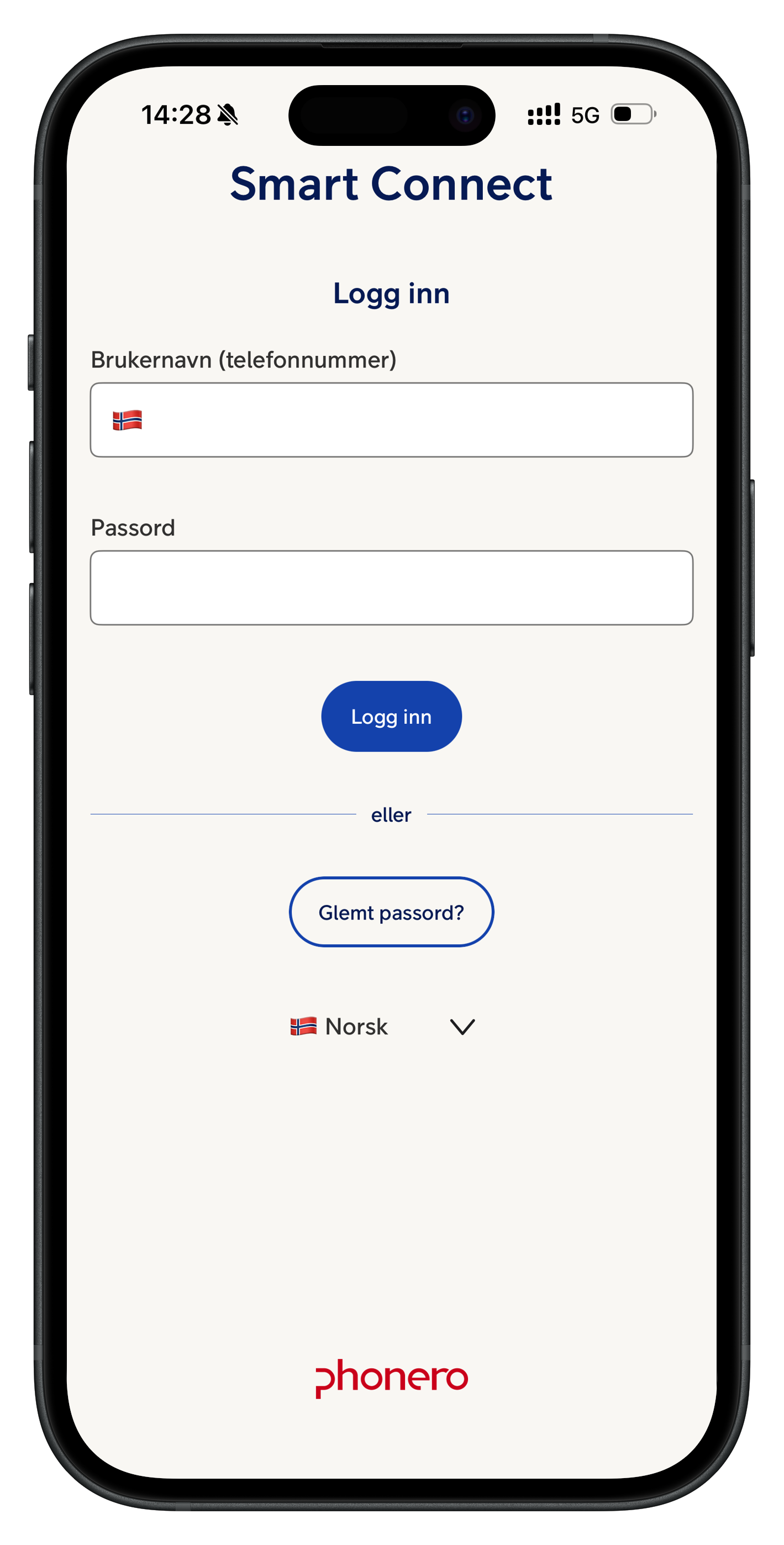
Ny bruker?
Trykk på Glemt passord for å få tilsendt lenke på
SMS eller e-post for å opprette nytt passord.
Opprett nytt passord
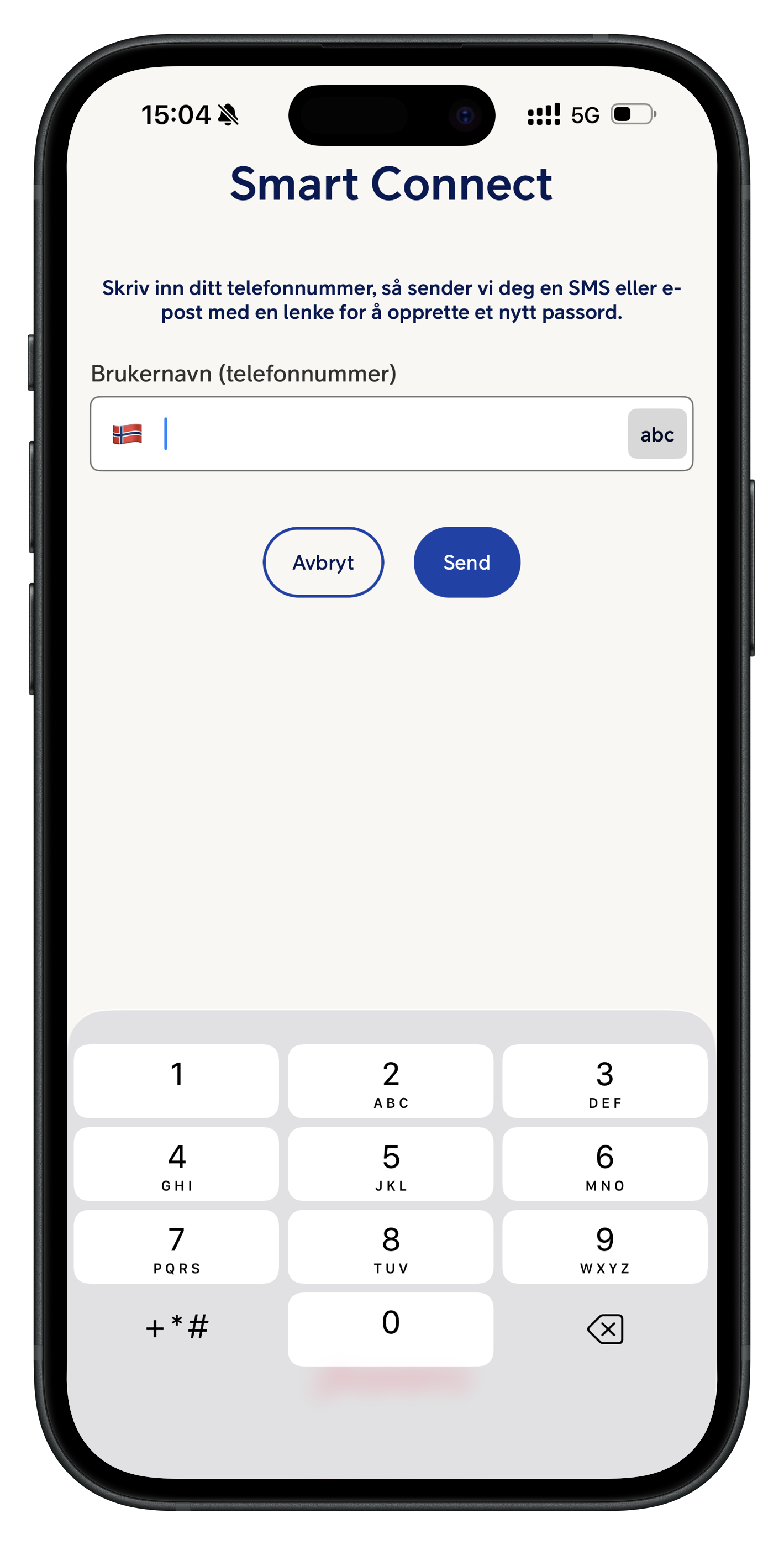
Skriv inn ditt telefonnummer og trykk Send. Vi sender
en lenke for å opprette nytt passord.
Onboarding i Mobilappen
Når en bruker logger inn i mobilappen for første gang, blir de møtt med en kort introduksjon til Phonero Smart Connect.
Onboardingen hjelper brukeren med å komme raskt i gang med de viktigste funksjonene. Der det kreves innstillinger på mobilen, blir brukeren veiledet steg for steg gjennom oppsettet.
Onboardingen består av følgende steg:
- Gi tilgang til kontakter
- Aktivere Hvem ringer
- Sette opp tilgjengelighet og mottak av samtaler
- Sette opp mottak av køsamtaler
💡 Sveip sidelengs på mobil eller scroll horisontalt på PC for å se de ulike stegene.
Velkommen til Smart Connect
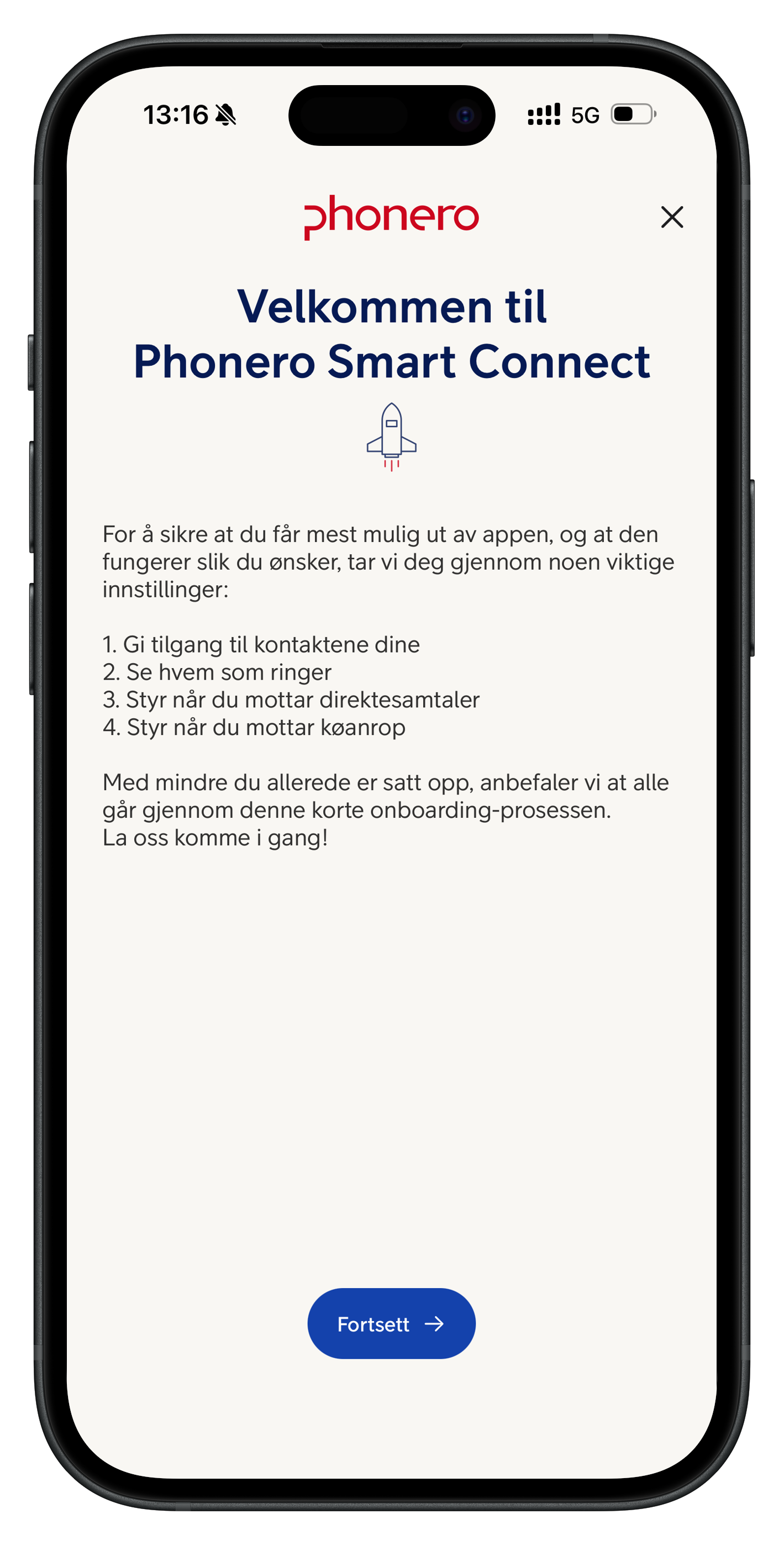
Kom i gang med Smart Connect ved å gjennomføre noen få viktige
innstillinger.
Gi tilgang til kontakter
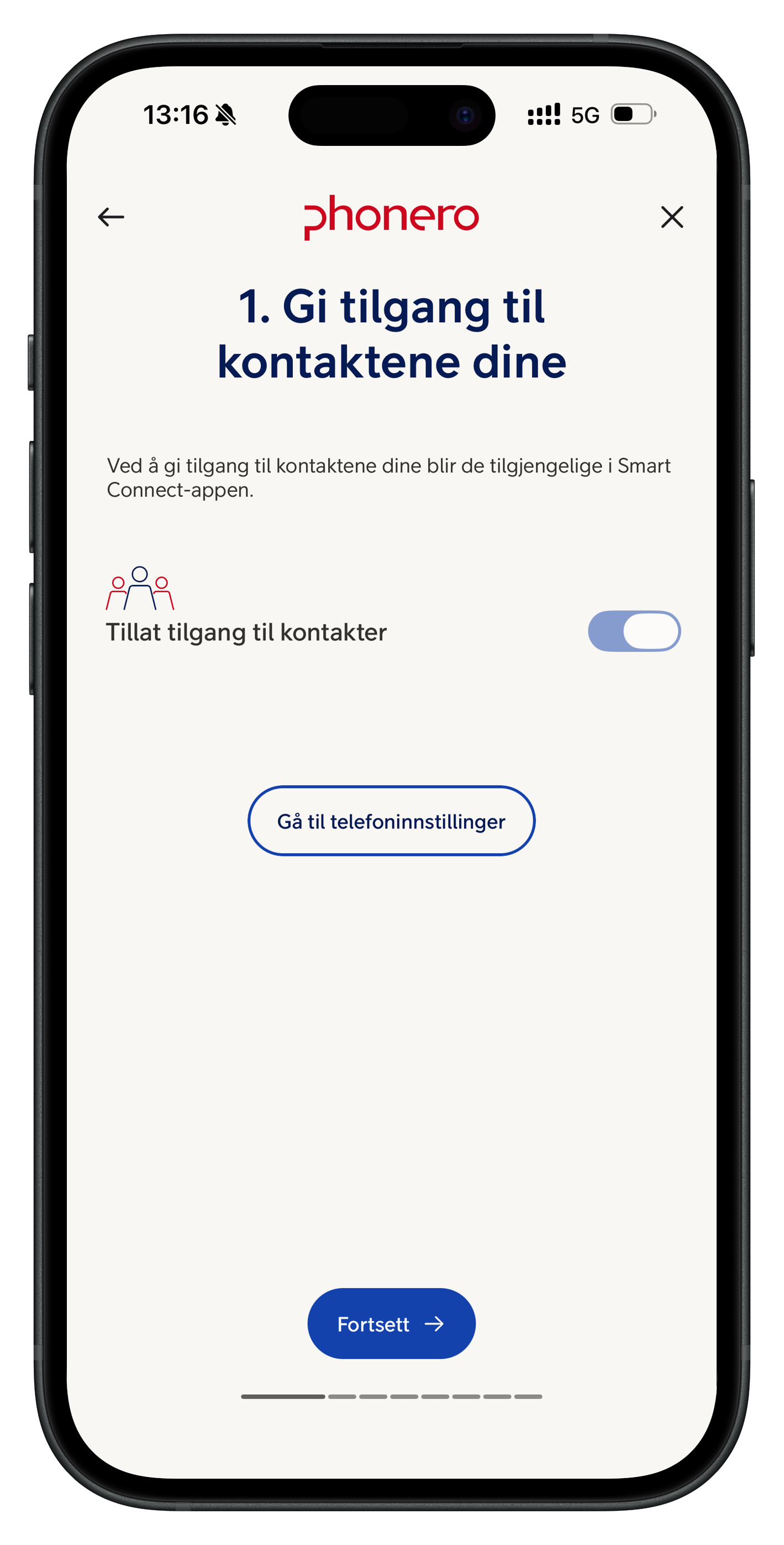
Tillat tilgang til kontaktene dine slik at appen kan vise hvem
som ringer.
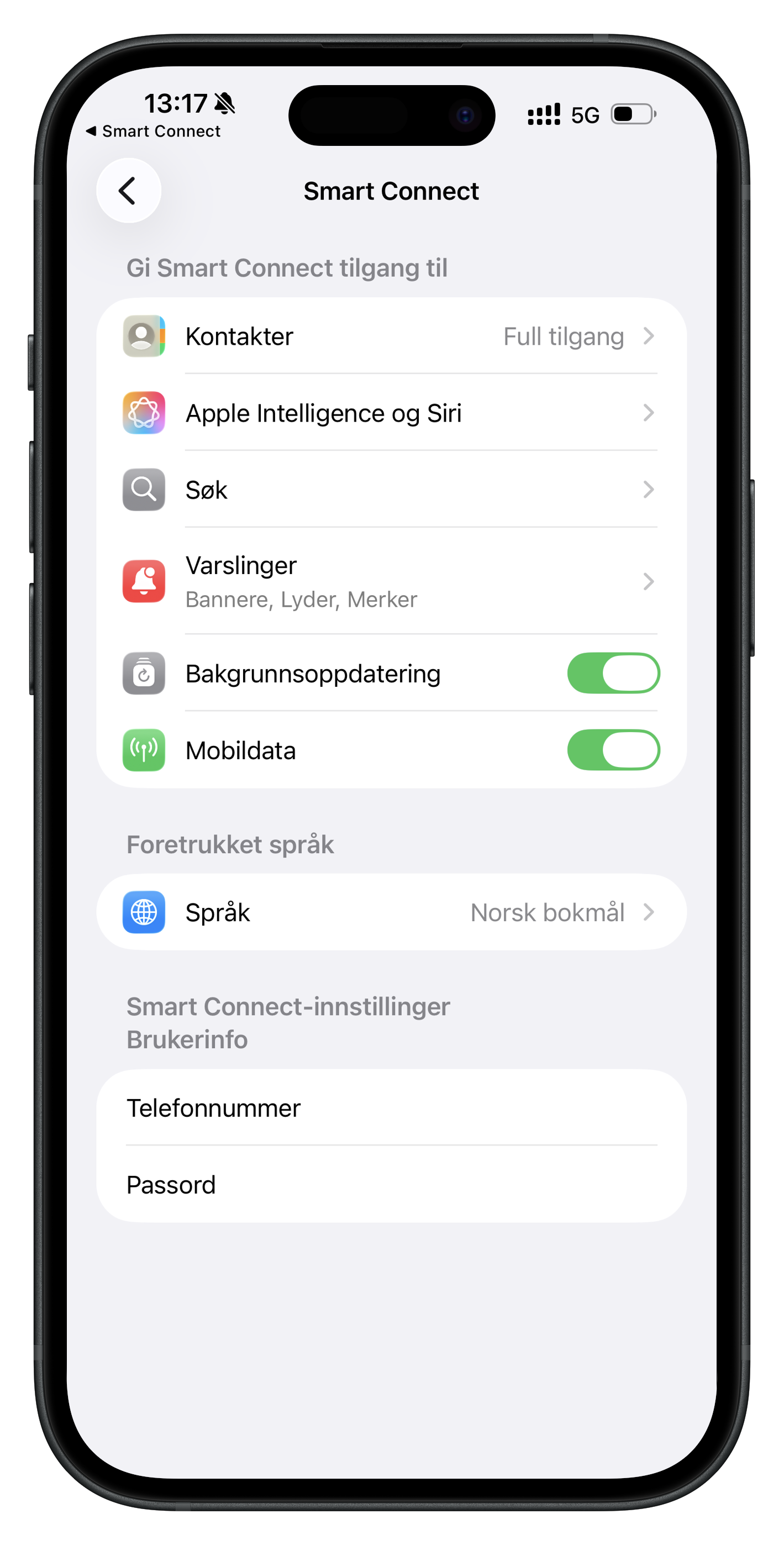
Gi nødvendige tillatelser
Sørg for at Smart Connect har full tilgang til kontakter på
telefonen.
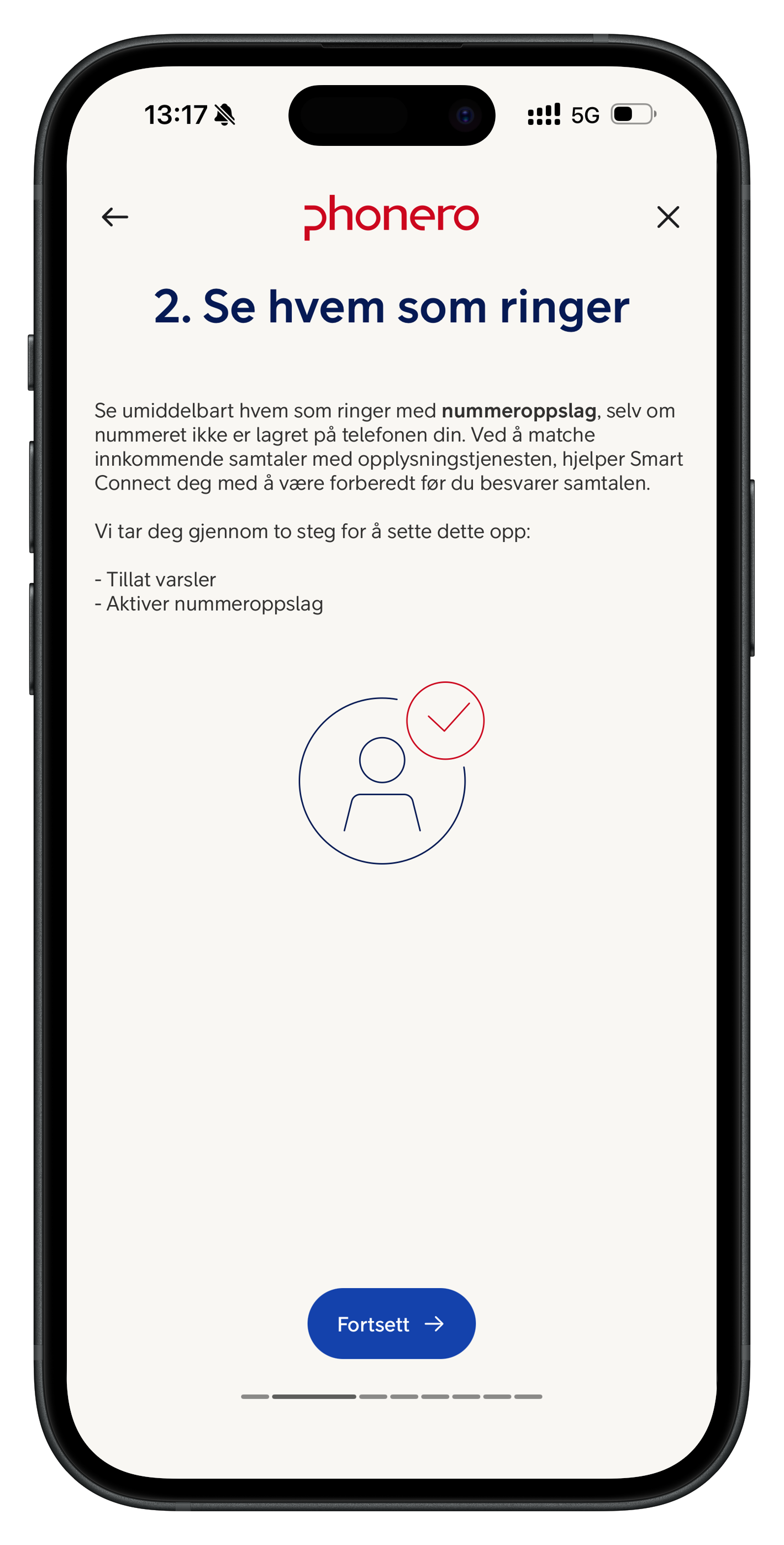
Se hvem som ringer
Aktiver nummeroppslag slik at du kan identifisere innkommende
anrop.
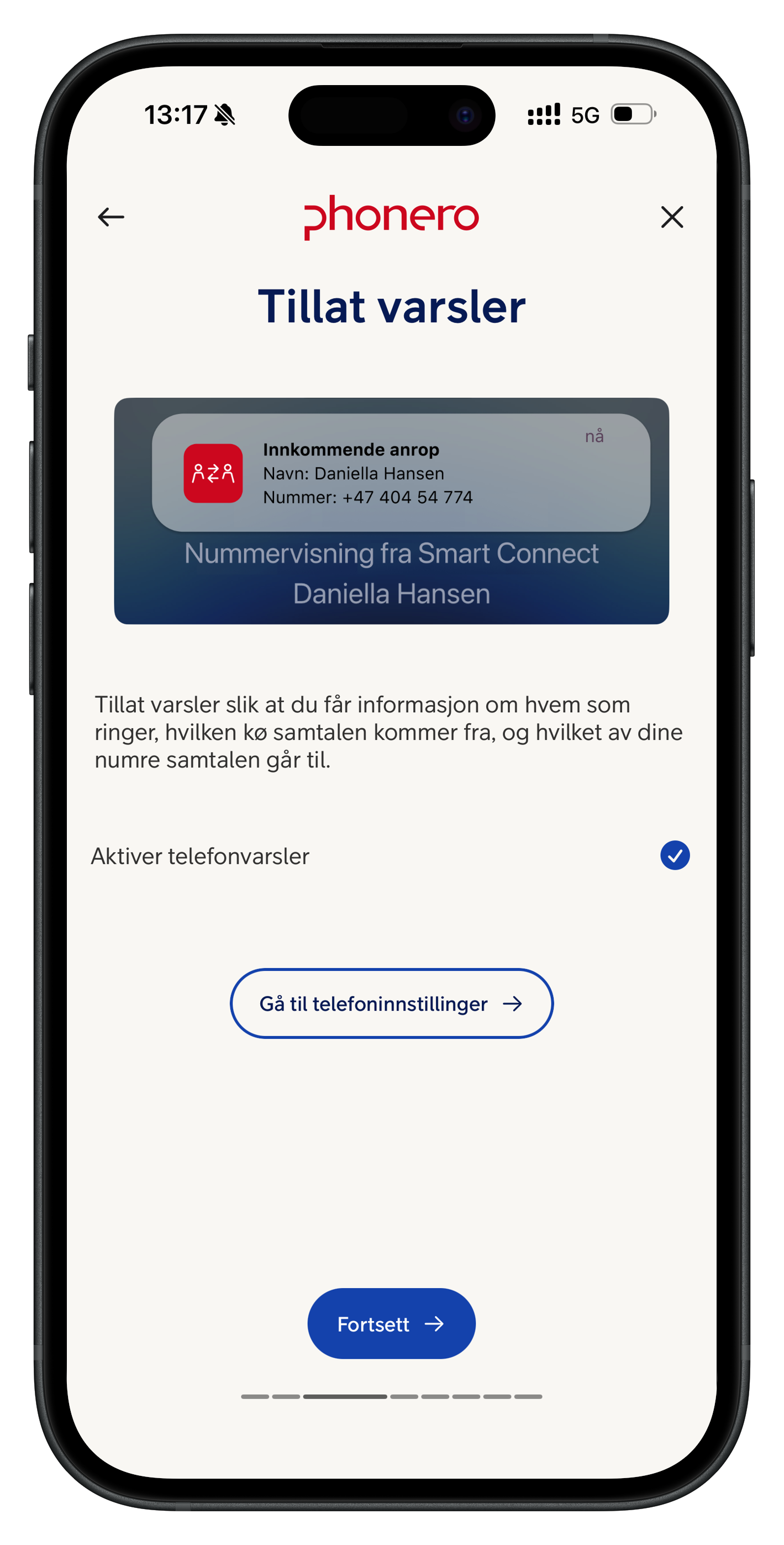
Tillat varsler
Gå til telefoninnstillinger for å tillate varsler for å se hvem som
ringer til telefonen.
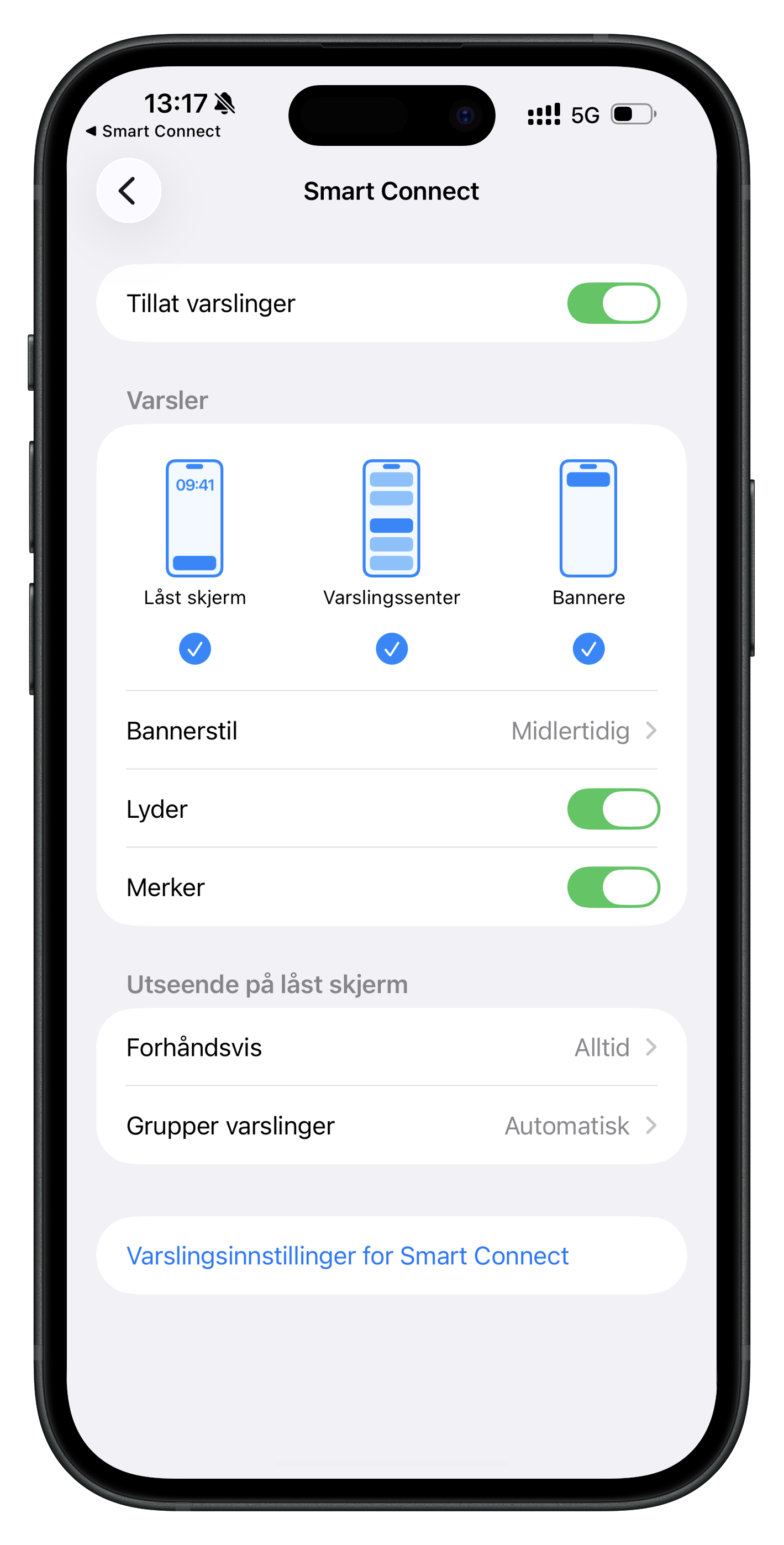
Tillat varsler
Aktiver varsler for å se informasjon om innkommende anrop direkte
på skjermen.
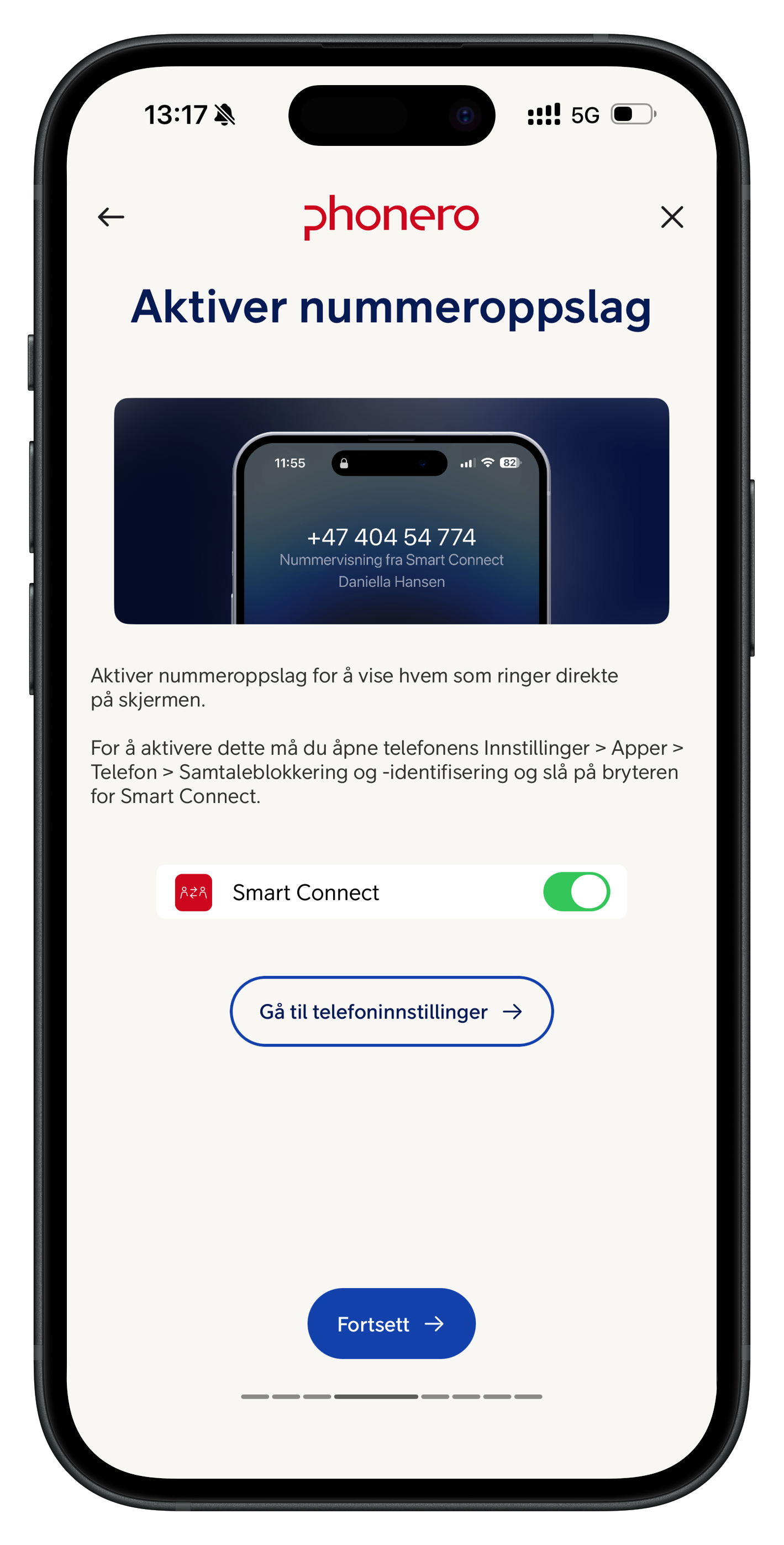
Aktiver nummeroppslag
Gå til telefoninnstillinger for å tillate anropsidentifisering
med Smart Connect.
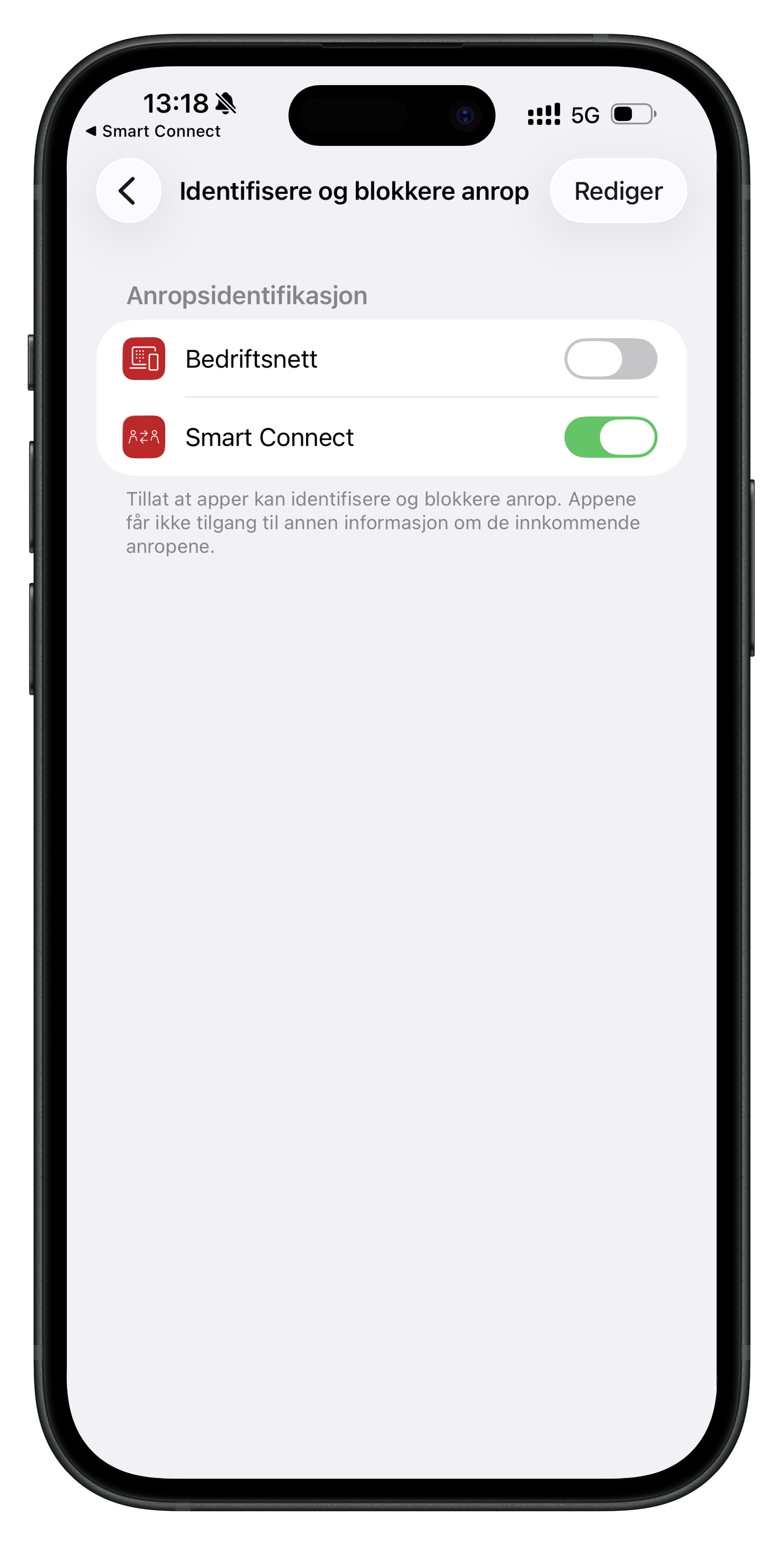
Tillat anropsidentifisering
Tillat at Smart Connect kan identifisere innkommende anrop på
telefonen.
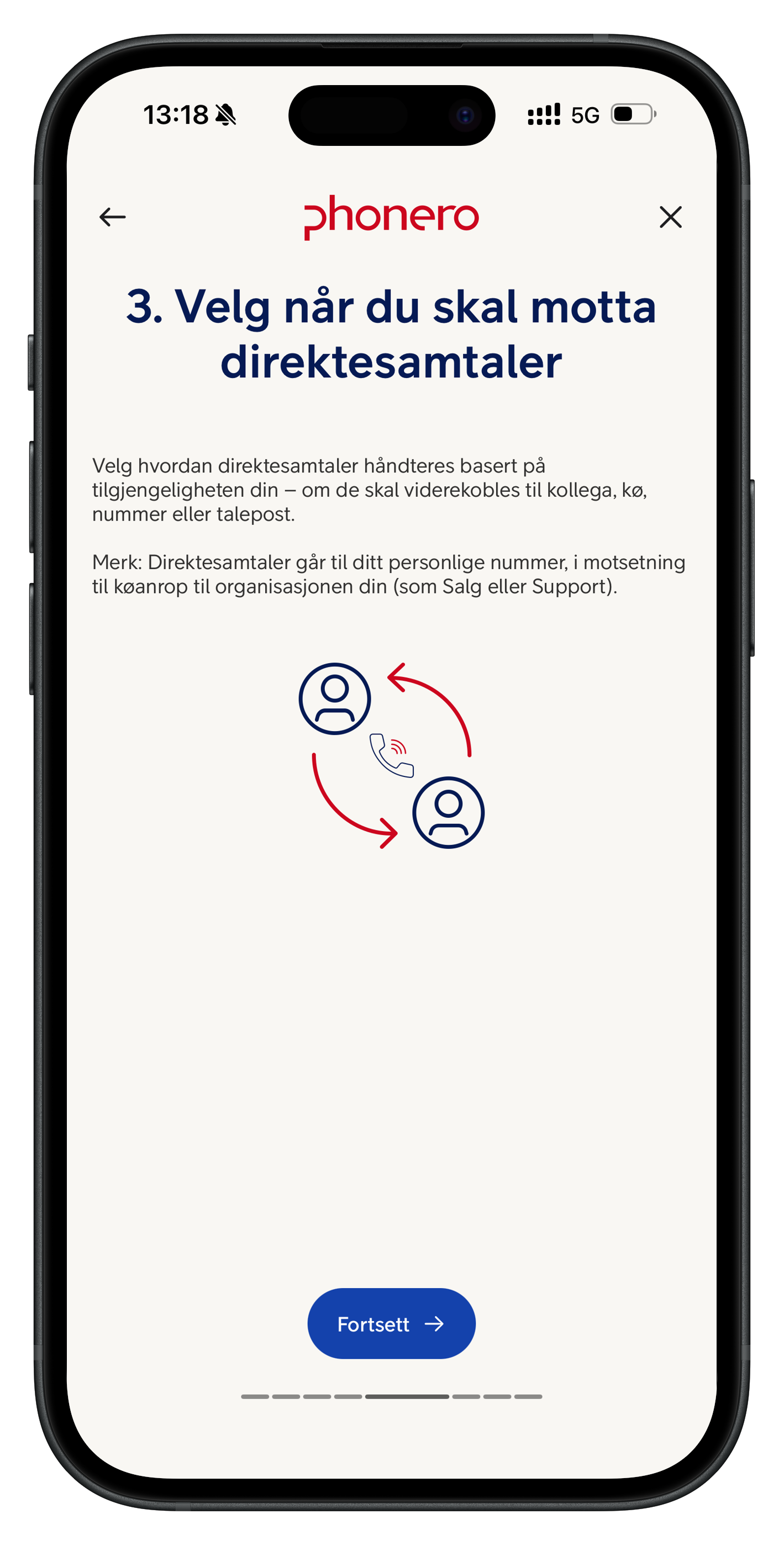
Direkte samtaler
Velg innstillinger for direktesamtaler til telefonen din.
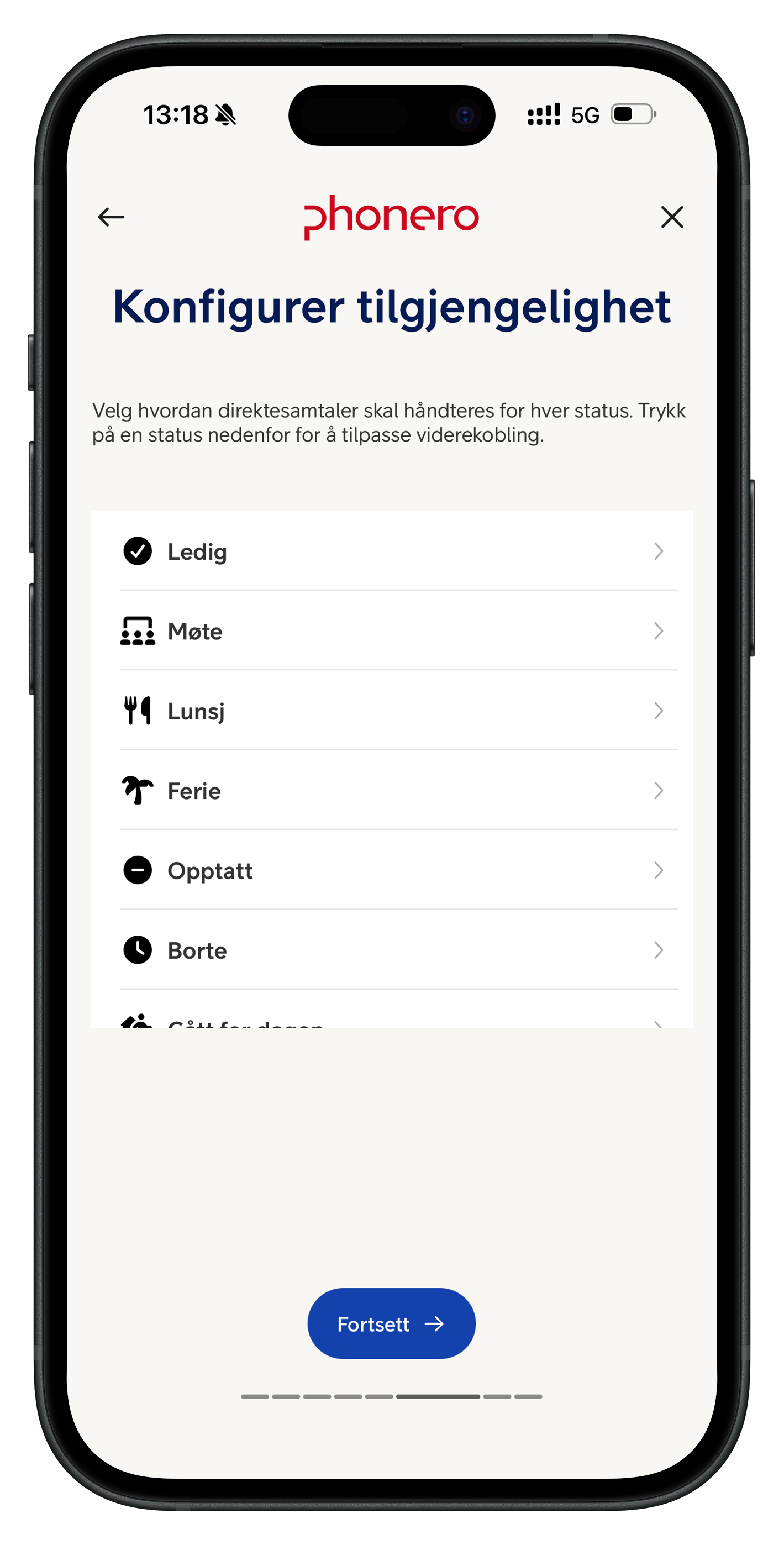
Tilpass tilgjengelighet
Bestem hvordan direktesamtaler skal håndteres for hver status,
som ledig, møte eller lunsj.
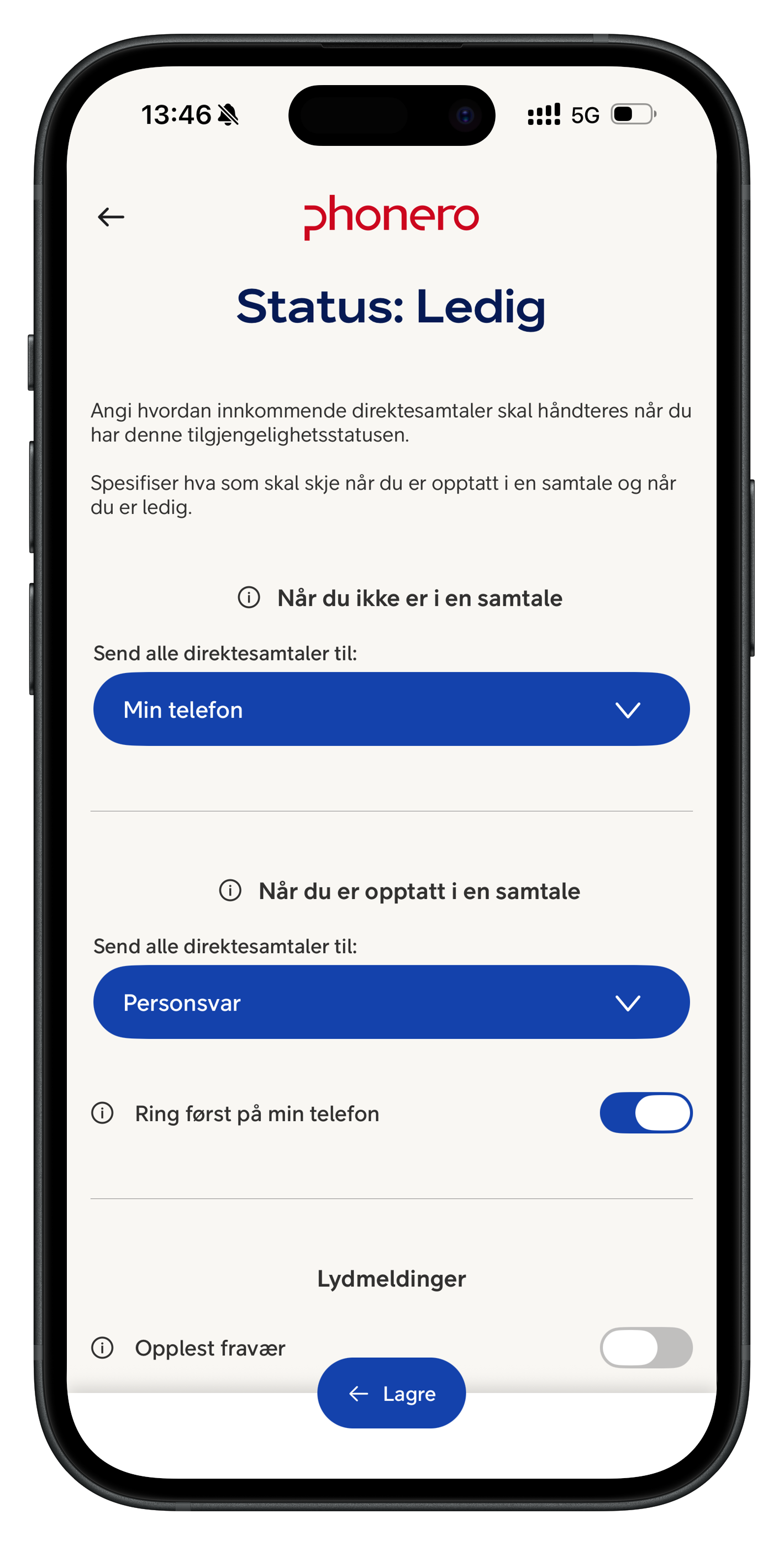
Konfigurer statusen «Ledig»
Velg hvordan samtaler skal håndteres når du er tilgjengelig.
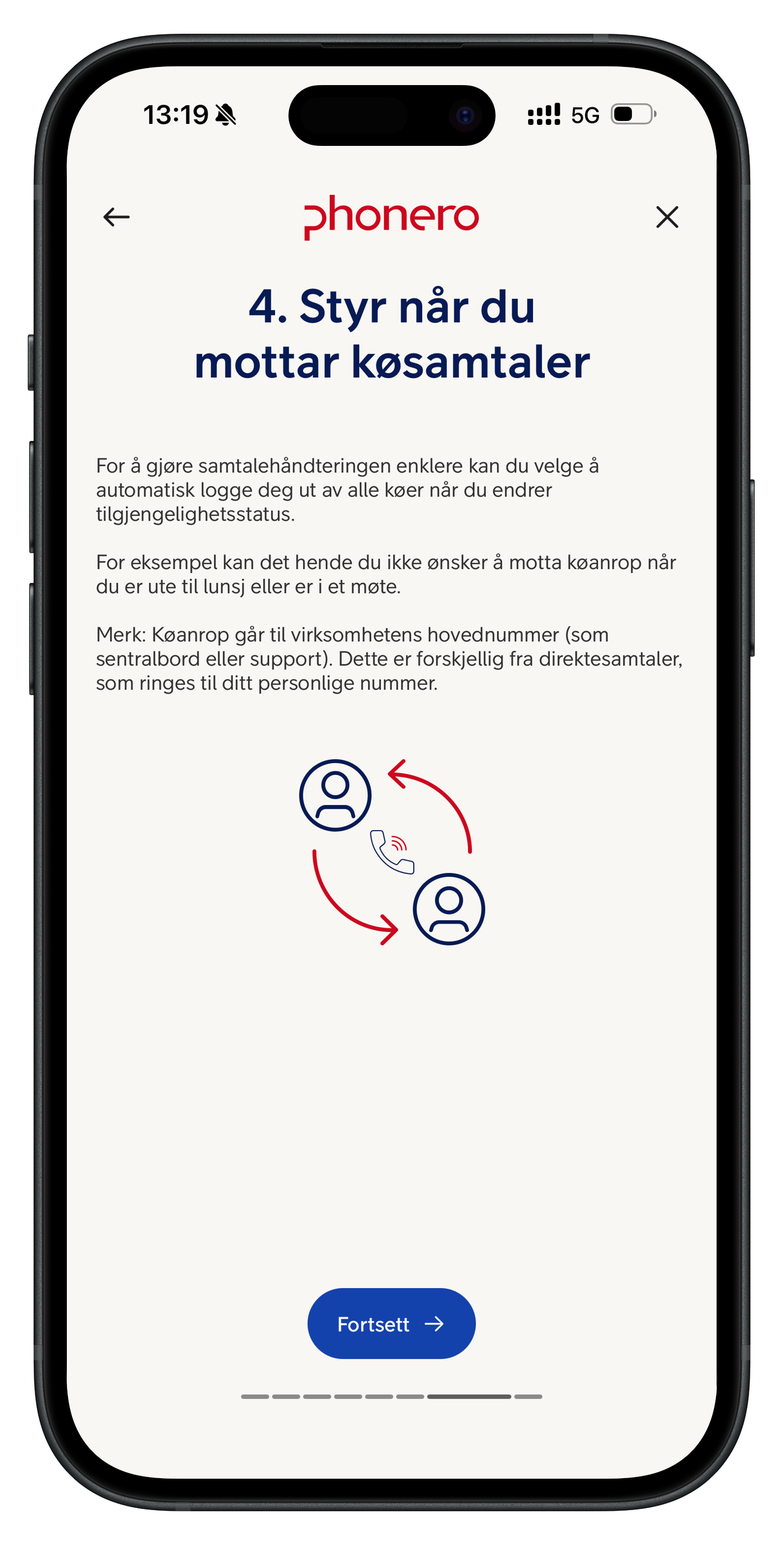
Køanrop
Bestem når du ønsker å motta køanrop og hvordan de skal håndteres.
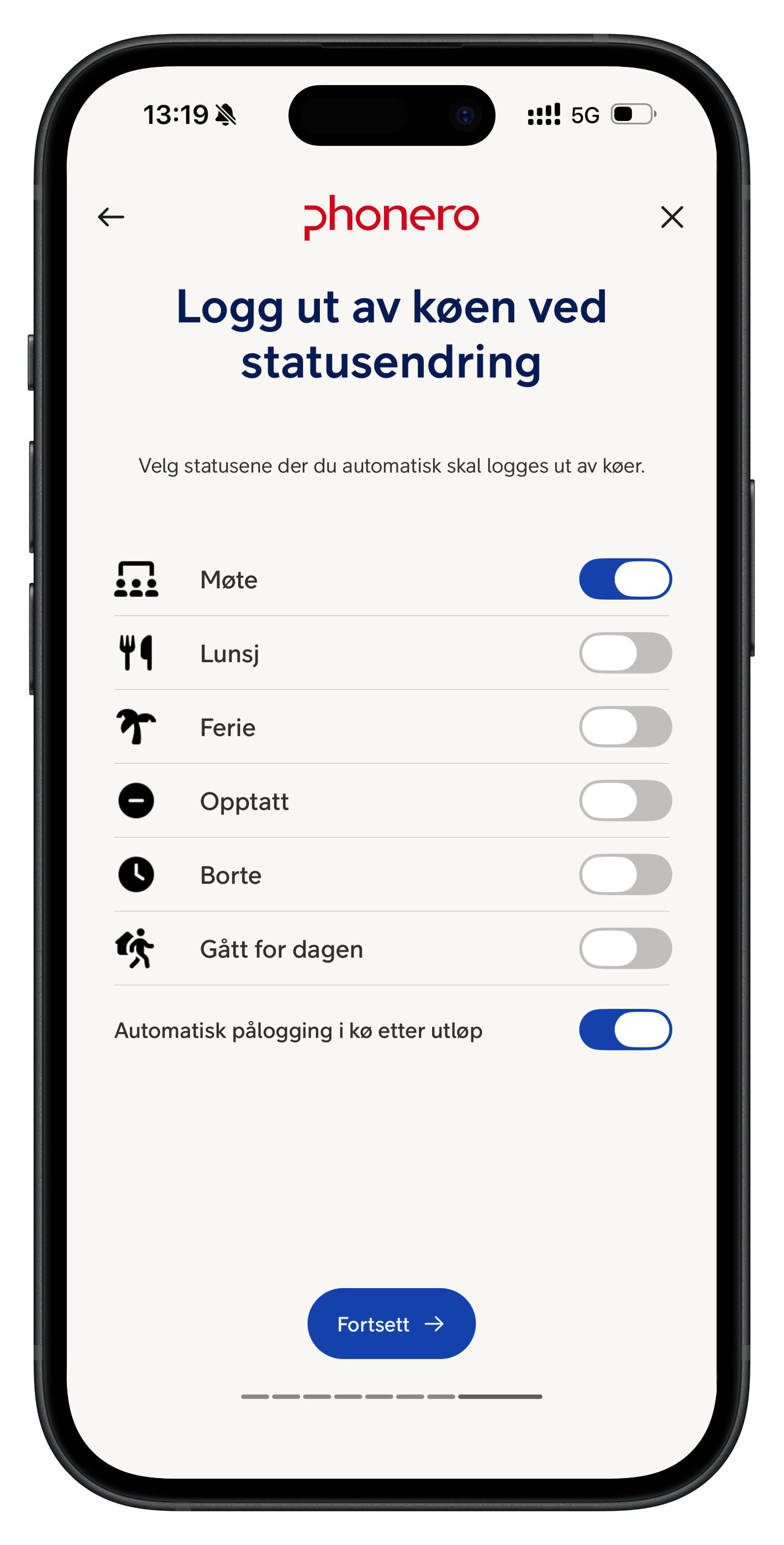
Innstillinger for køanrop
Velg hvilke statuser som automatisk skal logge deg ut av køen.
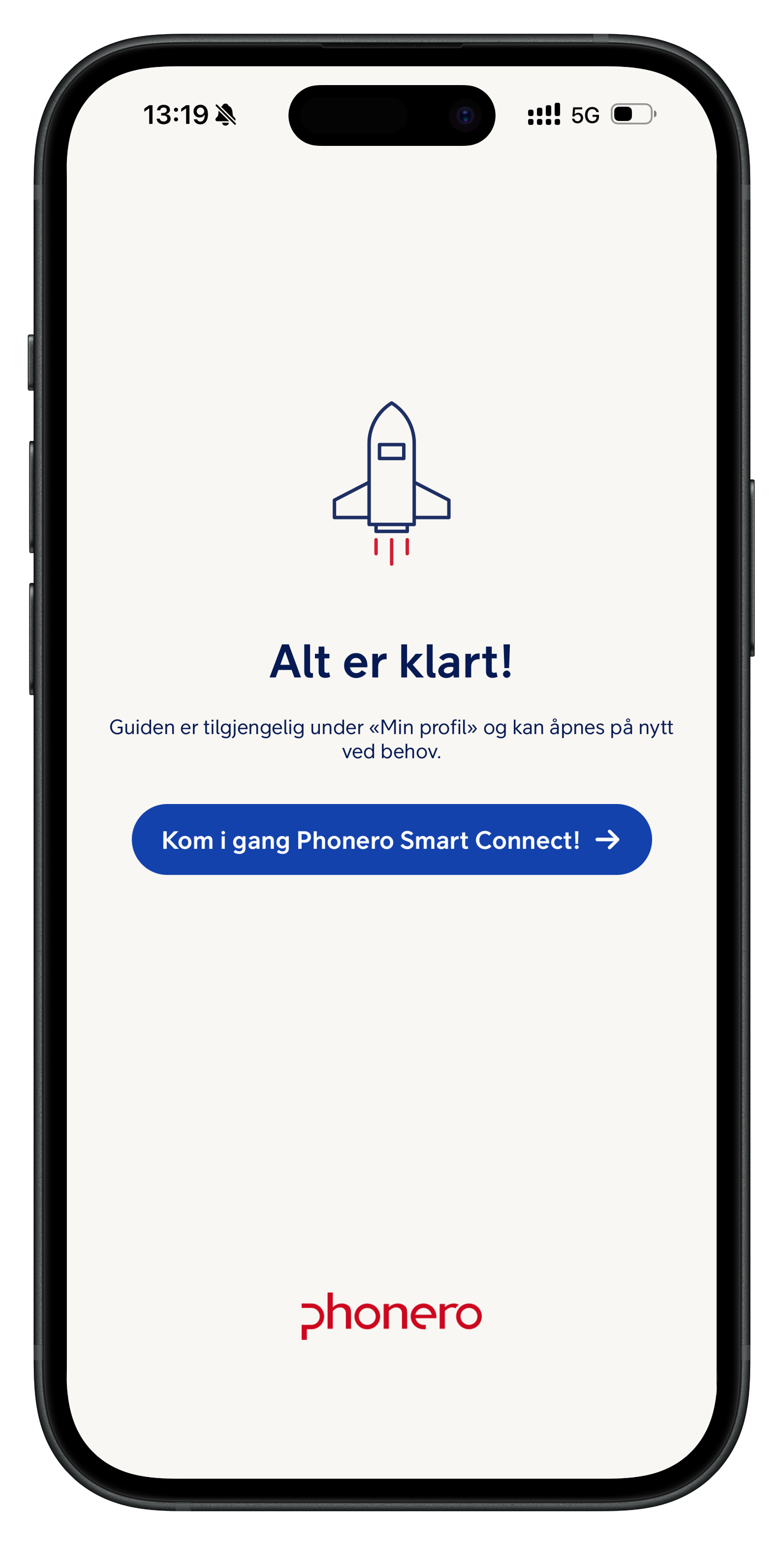
Alt er klart!
Smart Connect er klar til bruk. Du kan når som helst åpne guiden
på nytt fra Min profil.
Funksjoner i Mobilappen
På hjemmesiden kan du velge snarveier og rask tilgang til funksjonene du bruker mest. Trykk på "Rediger snarveier" nederst på skjermen for å legge til eller fjerne funksjoner.
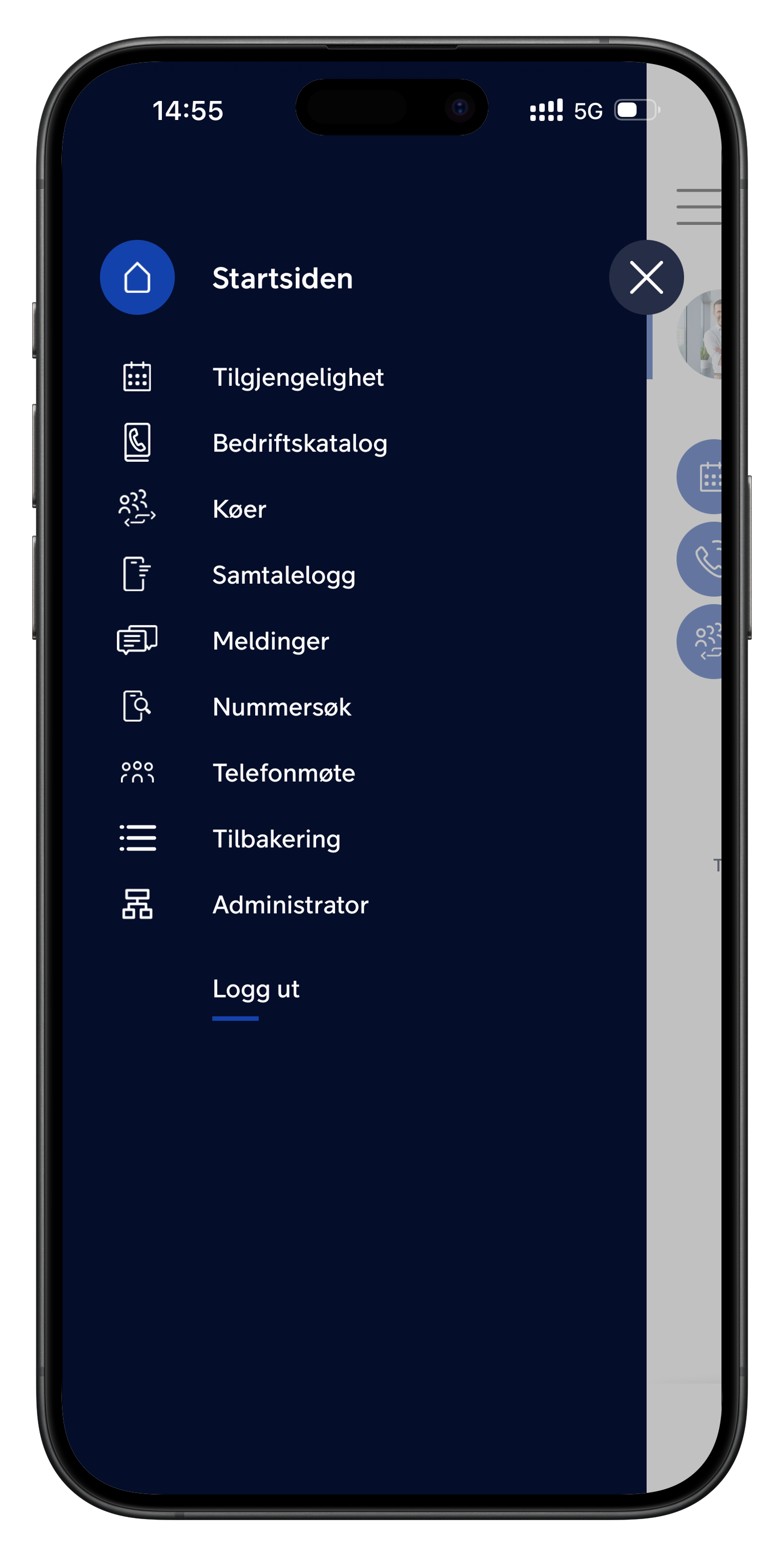
Fra hjemskjermen kan du også åpne hovedmenyen ved å trykke på den.
Tilgjengelige Snarveier
- Tilgjengelighet
- Bedriftskatalog
- Inn/ut av køer
- Samtalehistorikk
- Meldinger
- Telefonkonferanse
- Favoritter
- Kontakter
- Ubesvarte køsamtaler
Tilgjengelige Hurtigtaster
Med tilgjengelige hurtigtaster kan du:
- Endre tilgjengelighetsstatus
- Endre visningsnummer
- Logge inn og ut av én, flere eller alle køer
Min Profil
Trykk på navnet ditt øverst på hjemmesiden for å åpne profilen din. Her kan du:
- Endre profilbilde
- Endre passord
- Velge språk
- Endre visningsnummer
- Endre One Number-innstillinger
- Velge standardmetode for å overføre samtaler
- Videresending av samtaler
- Phonero Smart Connect Mobilappen gjør det enkelt å videresende samtaler.
Videresending av samtaler styres via tilgjengelighet.
Velg ønsket tilgjengelighetsstatus og tast inn telefonnummeret du ønsker å videresende samtaler til.