Med Visuell administrator (IVR) får du full kontroll over bedriftens hovednummer og innkommende samtaler. Du kan enkelt bygge og vedlikeholde samtaleflyten ved å dra og slippe elementer som åpningstider, tastevalgmenyer, køer, SMS og talemeldinger.
Hva kan du gjøre med Visuell administrator?
- Få en visuell oversikt over samtaleflyten til hovednummeret.
- Administrere samtaleflyten med dra-og-slipp.
- Styre hovednummer, åpningstider og tastevalgmenyer fra én flate.
- Bruke hurtiglenker for rask navigasjon.
Slik kommer du i gang
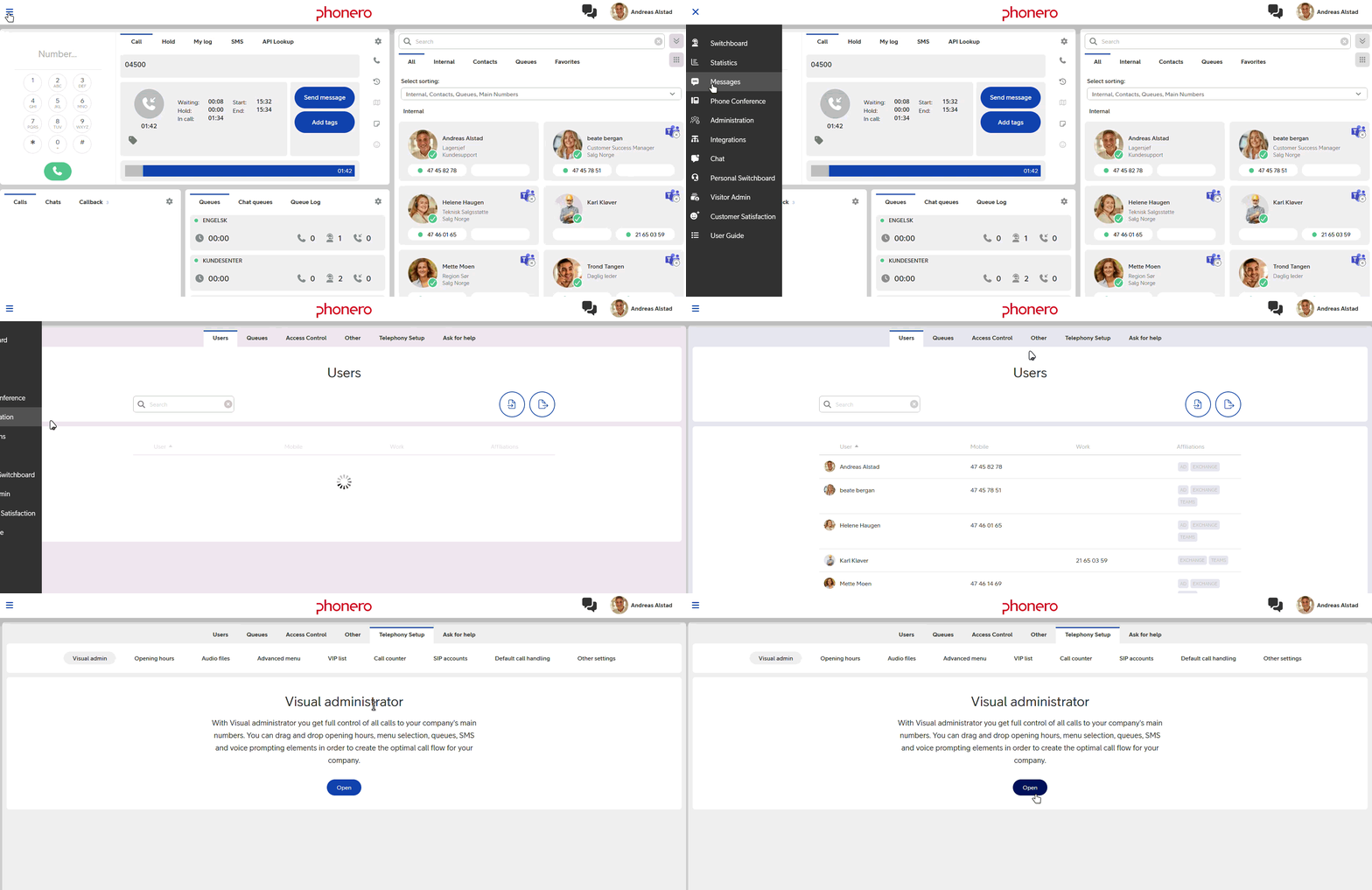
- Åpne hovedmenyen i Phonero Bedriftsnett.
- Gå til Administrasjon.
- Velg Telefonioppsett.
- Åpne fanen Visuell admin.
Klikk på Åpne for å starte.
Opprette eller redigere en samtaleflyt
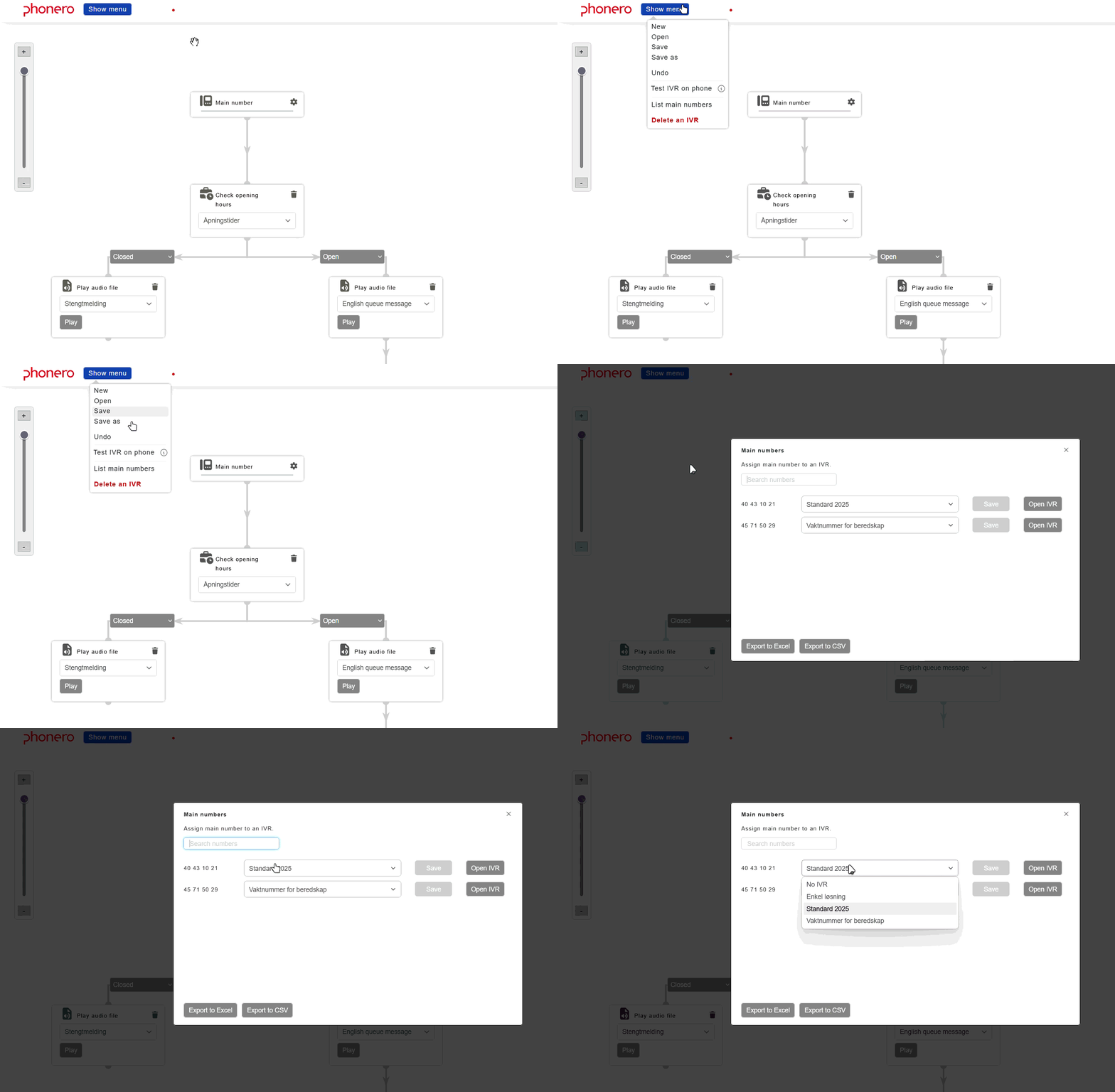
Slik lagrer du endringer
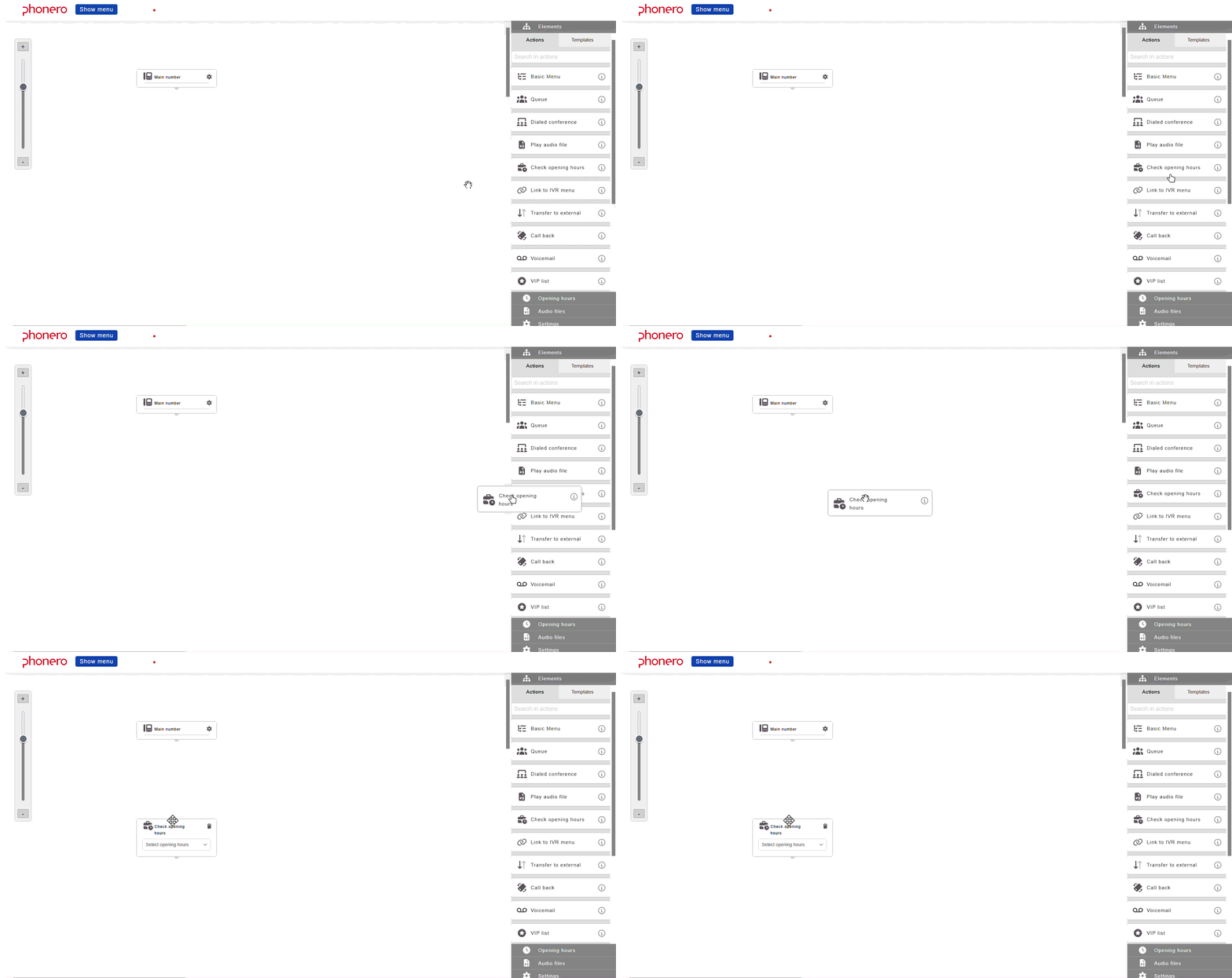
Bygg samtaleflyten med dra-og-slipp
- Klikk og hold på ønsket element.
- Dra det inn i samtaleflyten og slipp.
Koble elementene sammen ved å dra en pil/linje fra ett element til neste.
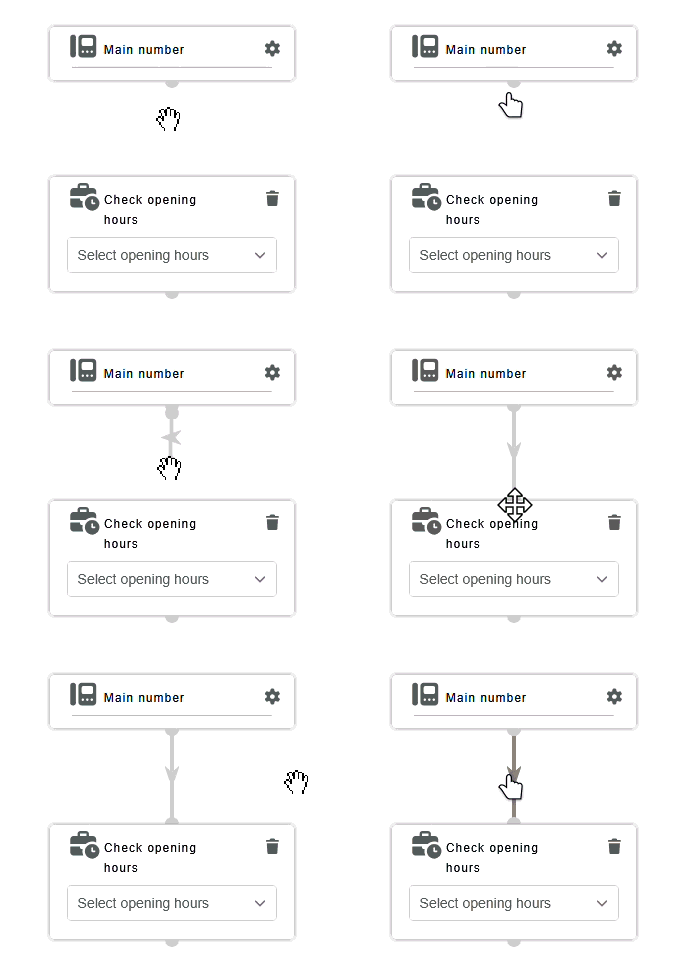
Eksempel på samtaleflyt
Elementer du kan bruke
- Basic menu (tastevalg): Legg til en enkel meny der innringer kan velge avdeling/person.
- Kø: Koble hovednummer til en eller flere køgrupper.
- Spill av lydfil: Spill av en lydfil, f.eks. ved åpningstidssjekk eller ved stengt.
- Sjekk åpningstider: Velg hvilke åpningstider som skal gjelde for IVR-en.
- Send SMS: Send en SMS til innringer, f.eks. med en lenke til timebestilling.
- Tilbakering(Callback): Gi innringer mulighet til å bli ringt tilbake i stedet for å vente i kø.
- Telefonsvarer (Voicemail): La innringer legge igjen en talemelding som sendes til en e-postadresse.
Slik kobler du et hovednummer til en IVR
- Åpne Visuell administrator.
- Klikk på menyen øverst til venstre.
- Velg Liste over hovednumre.
- Velg ønsket IVR i rullegardinmenyen ved siden av hovednummeret.
Klikk Lagre.
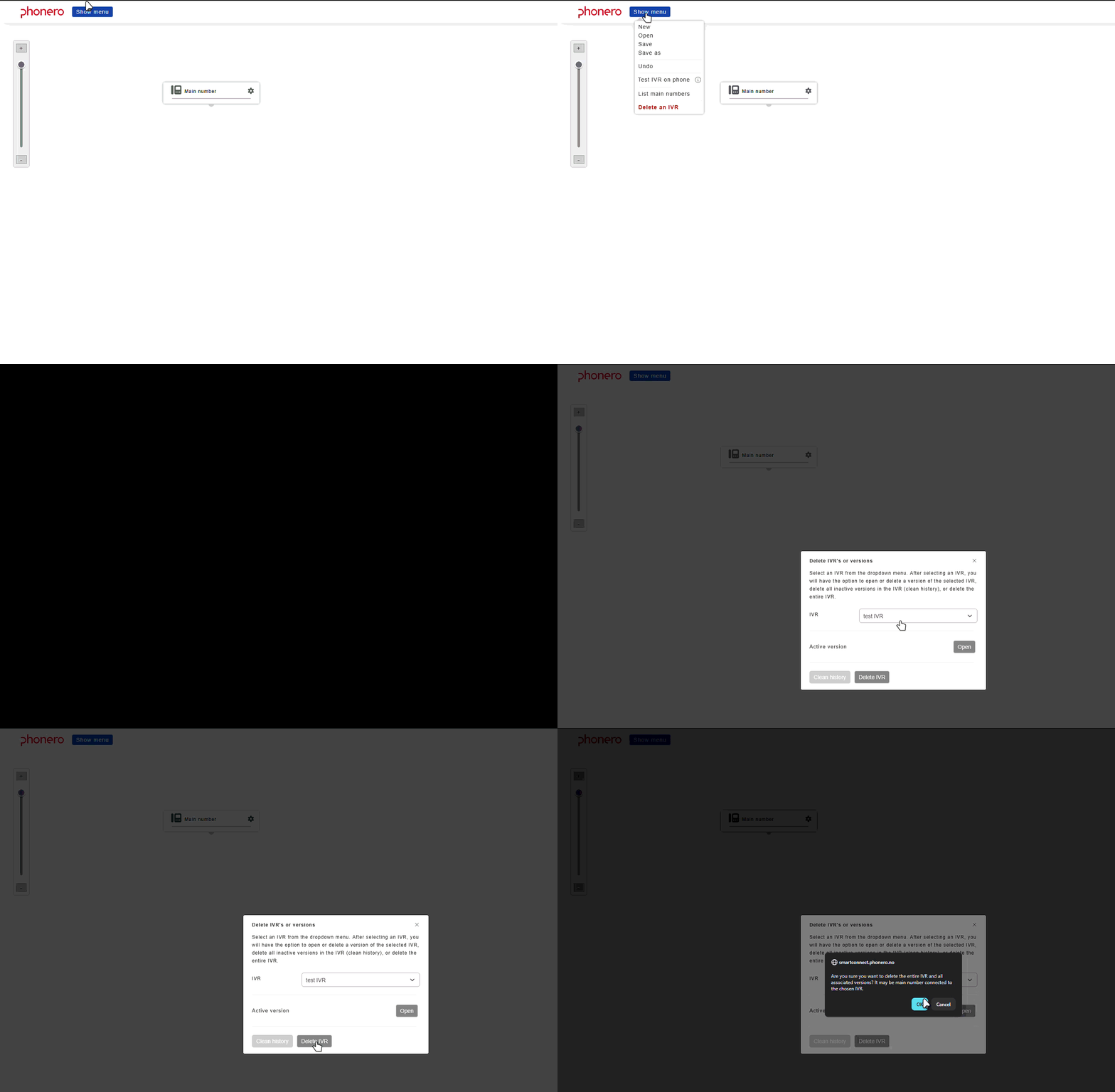
Slette en IVR eller eldre versjoner
- Åpne menyen øverst til venstre.
- Velg Slett en IVR.
- Velg IVR i rullegardinmenyen.
- Velg hva du vil slette:
- Hele IVR-en og alle versjoner.
- Rydd historikk (slett eldre versjoner).
- Slett én spesifikk eldre versjon.
- Klikk Slett og bekreft.
Merk: Sletting kan ikke angres.
Tilbakering (Callback)
Med Tilbakering kan innringer velge å bli ringt tilbake i stedet for å vente i kø. Du kan sette opp både automatisk og manuelt tilbakering.
Automatisk tilbakering
- Neste ledige agent ringer innringer automatisk.
Manuelt tilbakering
- SMS/e-post sendes til kømedlem med innringers kontaktinformasjon.
- Tilbakering vises i sentralbordet under Tilbakering-fanen.
Tips for effektiv bruk
Har du spørsmål? Du finner mer informasjon i Phonero Bedriftsnett eller kan kontakte din administrator for hjelp.