Hva er Wallboard?
Wallboard gir en enkel og tydelig oversikt over nøkkelstatistikk og sanntidsinformasjon om køene i Phonero SmartConnect. Det er perfekt for visning på store skjermer i kundesentre, fellesområder eller andre steder der køstatus bør være synlig.
Wallboard vs. Dashboard
- Wallboard: Viser sanntidsinformasjon på store skjermer med fokus på nøkkeltall og køstatus.
- Dashboard: Gir en mer detaljert og interaktiv oversikt for dypere analyse og statistikk.
Hva kan du vise med Wallboard?
Med Wallboard kan du:
- Vise detaljert køinformasjon for opptil syv køer samtidig.
- La visningen rotere automatisk når flere køer er valgt.
- Kombinere detaljvisning med nøkkeltall som alternerer hvert 1. sekund.
- Tilpasse utseendet med ulike fargetemaer.
- Dele Wallboard via en sikker lenke med PIN-kode.
Slik oppretter du et Wallboard
- Logg inn i Phonero SmartConnect.
- Åpne hovedmenyen.
- Velg Statistikk.
- Klikk Wallboard.
- Klikk på +.
- Skriv inn et navn for Wallboardet.
- Velg hvilke køer som skal inkluderes.
Klikk Legg til.
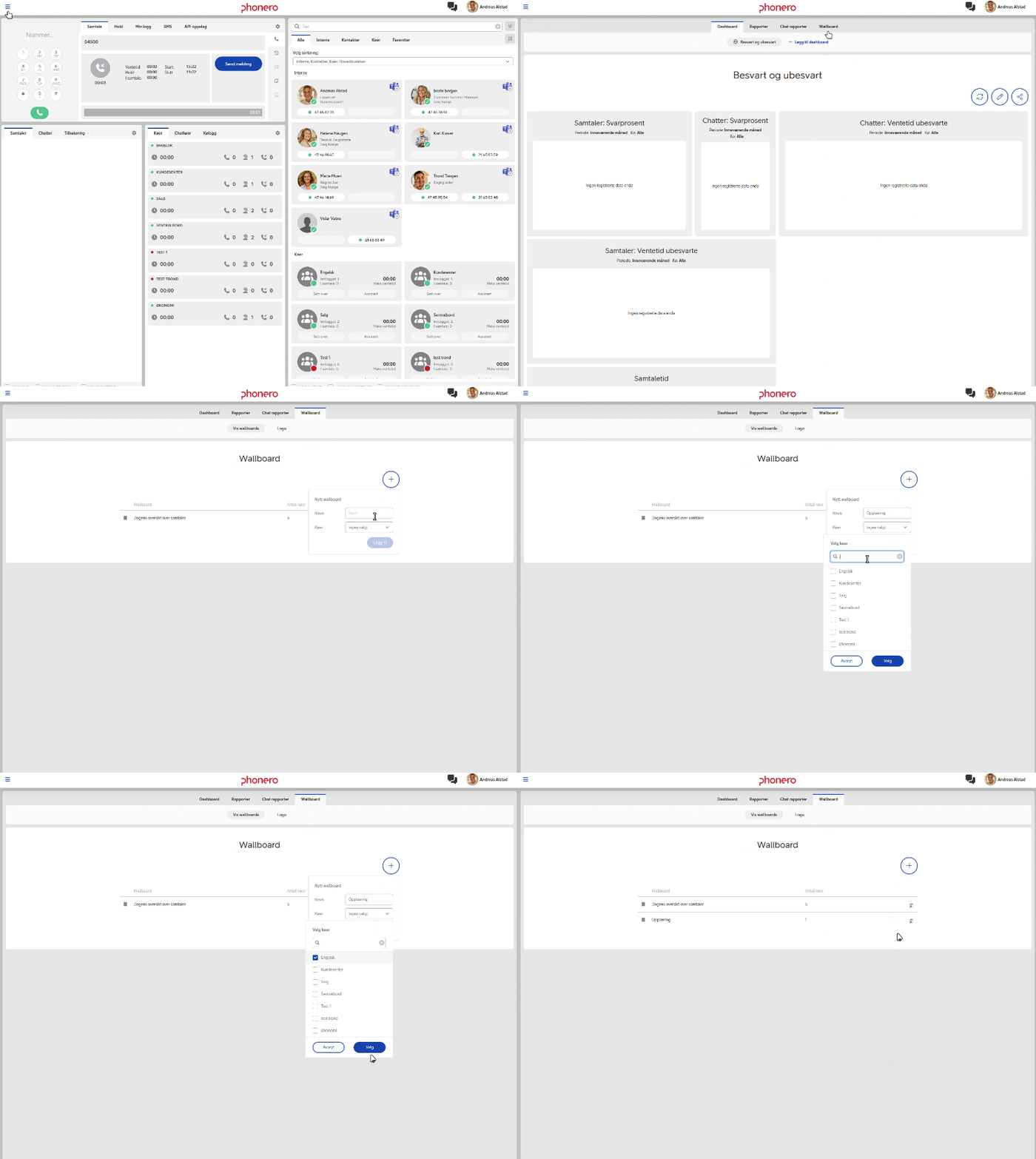
Wallboardet er nå opprettet og vises i listen.
Konfigurere Wallboard
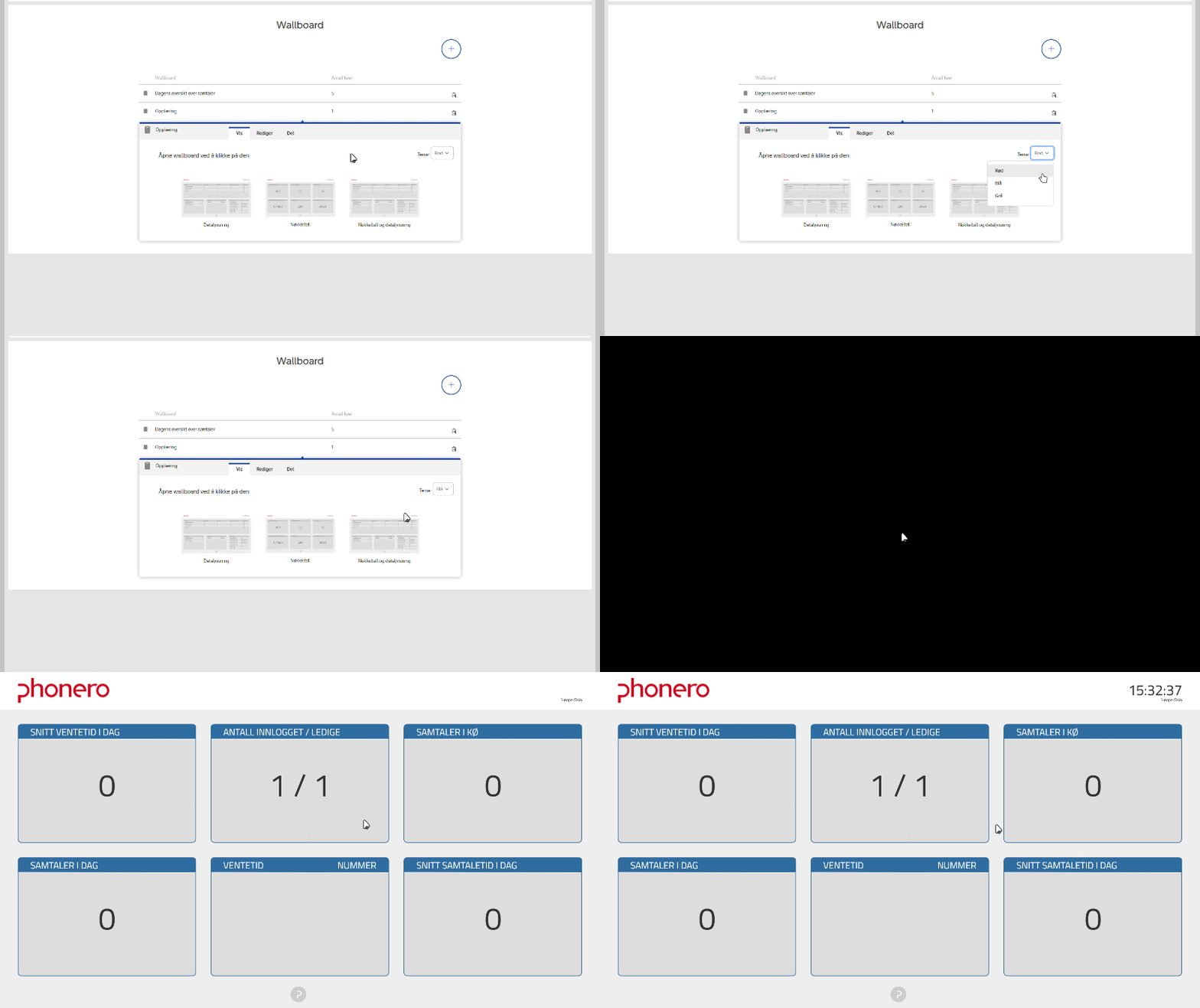
Velg layout
- Klikk på Wallboardet du har opprettet.
- Velg ønsket visningstype:
- Detaljvisning: Viser detaljert køinformasjon for opptil syv køer samtidig.
- Nøkkeltall: Viser sentrale nøkkeltall i en forenklet visning.
- Detaljvisning og nøkkeltall: Kombinerer begge visningene og veksler automatisk hvert 1. sekund.
Endre tema (farger)
- Åpne Wallboardet.
- Klikk på rullegardinmenyen Tema.
- Velg ønsket fargetema.
Endringen vises umiddelbart.
Dele Wallboard
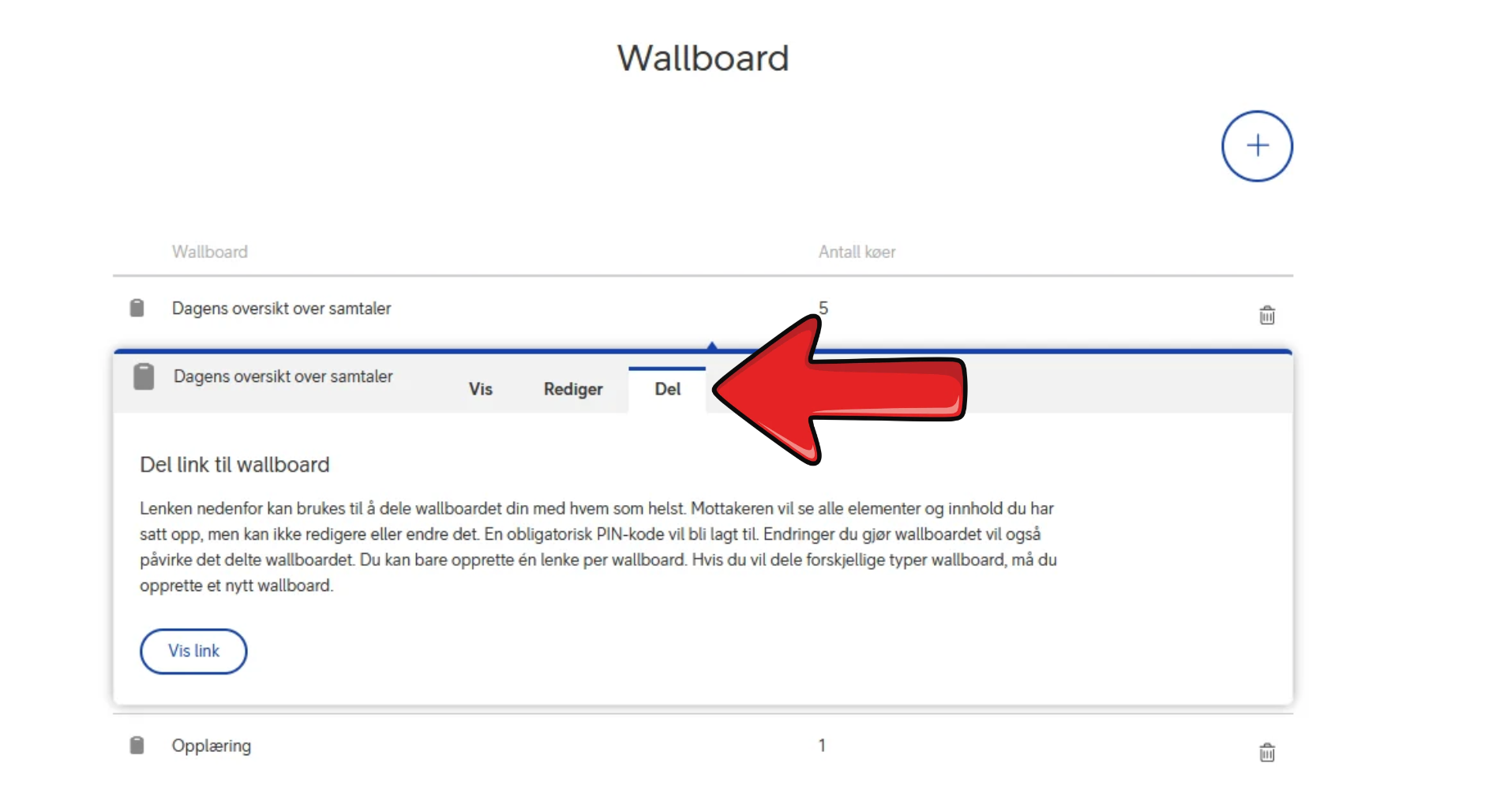
Du kan dele Wallboard via en sikker lenke for visning på eksterne skjermer.
Opprette delingslenke
- Velg Wallboardet du ønsker å dele.
- Klikk fanen Del.
- Velg hvilken visning som skal deles:
- Detaljvisning
- Nøkkeltall
- Detaljvisning og nøkkeltall
- Klikk Opprett lenke.
- Fullfør bekreftelse med tofaktorautentisering.
En lenke og PIN-kode genereres og kan brukes på ønsket skjerm.
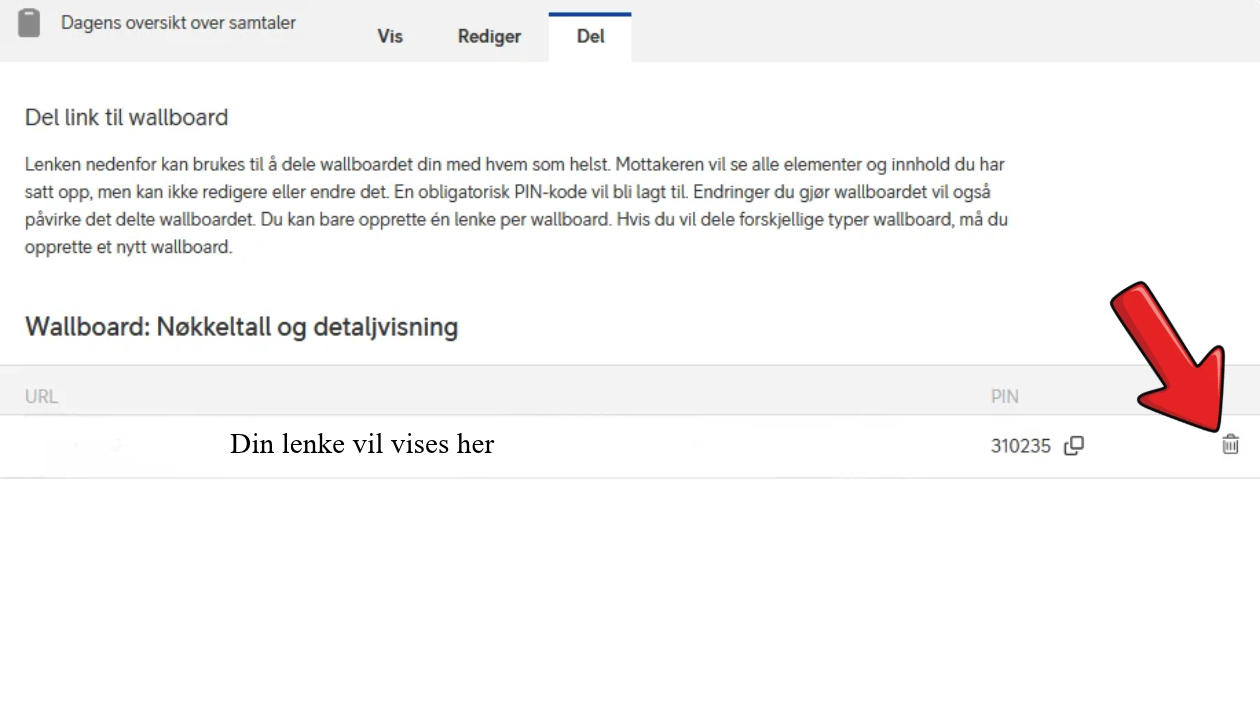
Deaktivere deling
- Gå til fanen Del på Wallboardet.
- Klikk Slett ved siden av lenken og PIN-koden.
Lenken blir ugyldig umiddelbart.
Viktig å merke seg
- Wallboard er kun tilgjengelig for brukere med tilgang til Statistikk.
- Kun administratorer kan opprette og dele Wallboards.
- Delte Wallboards kan ikke redigeres av mottaker.
- Ved valg av mange køer roterer visningen automatisk.
Ofte stilte spørsmål
Hvordan oppretter jeg et Wallboard?
- Logg inn i Phonero SmartConnect.
- Åpne hovedmenyen.
- Velg Statistikk.
- Klikk Wallboard.
- Klikk på +.
- Gi Wallboardet et navn.
- Velg køer.
- Klikk Legg til.
Hvor mange køer kan vises samtidig?
Opptil syv køer kan vises samtidig i detaljvisning. Hvis flere køer er valgt, roterer visningen automatisk.
Kan jeg endre utseende på Wallboardet?
Ja, du kan endre farger ved å velge Tema i Wallboard-visningen.
Hvordan deler jeg et Wallboard på en stor skjerm?
- Åpne Wallboardet.
- Klikk Del.
- Velg ønsket visning.
- Opprett delingslenke.
- Bruk lenke og PIN-kode på skjermen.
Hvordan stopper jeg deling av et Wallboard?
Gå til Del og klikk Slett ved siden av lenken og PIN-koden.