Hjelp med innlogging
For å logge inn i Phonero Bedriftsnett første gang, må du lage et passord:
- Gå til innloggingssiden Logg inn i Phonero Bedriftsnett
- Trykk på “Nytt passord”
- Skriv inn mobilnummeret ditt som brukernavn
- Trykk på “Send” og vent på SMS fra oss!
- Klikk på lenken i SMS-en - den varer i 15 minutter!
- Sett et nytt passord.
- Trykk på “Lagre”.
Du er nå klar til å logge inn i. Neste gang trenger du passord og engangskode for å logge inn.
Har du fastnummer (IP-bruker), bruk det som brukernavn. Du får tilsendt engangskode på e-post. Hvis e-post mangler på brukerkontoen din, kan du kontakte bedriftens administrator for hjelp.
Om tofaktorautentisering (2FA)
Tofaktorautentisering (2FA) er aktivert for å beskytte Phonero Bedriftsnett mot uautorisert tilgang. Dette gir ekstra sikkerhet for kontoen din og virksomhetens data.
- Mobilbrukere får engangskode via SMS, men kan endre til e-post eller autentiseringsapp i "Min profil".
- For fastnummer (IP-bruker) sendes koden på e-post. Registrer e-posten din ved første innlogging.
Du trenger både passord og en engangskode for å logge inn.
Slik endrer du metode for engangskoder (2FA)
- Logg på Phonero Bedriftsnett
- Klikk på navnet ditt øverst til høyre for å åpne din profil.
- Under innstillinger , velg ønsket metode for engangskoder under 2-faktor metode
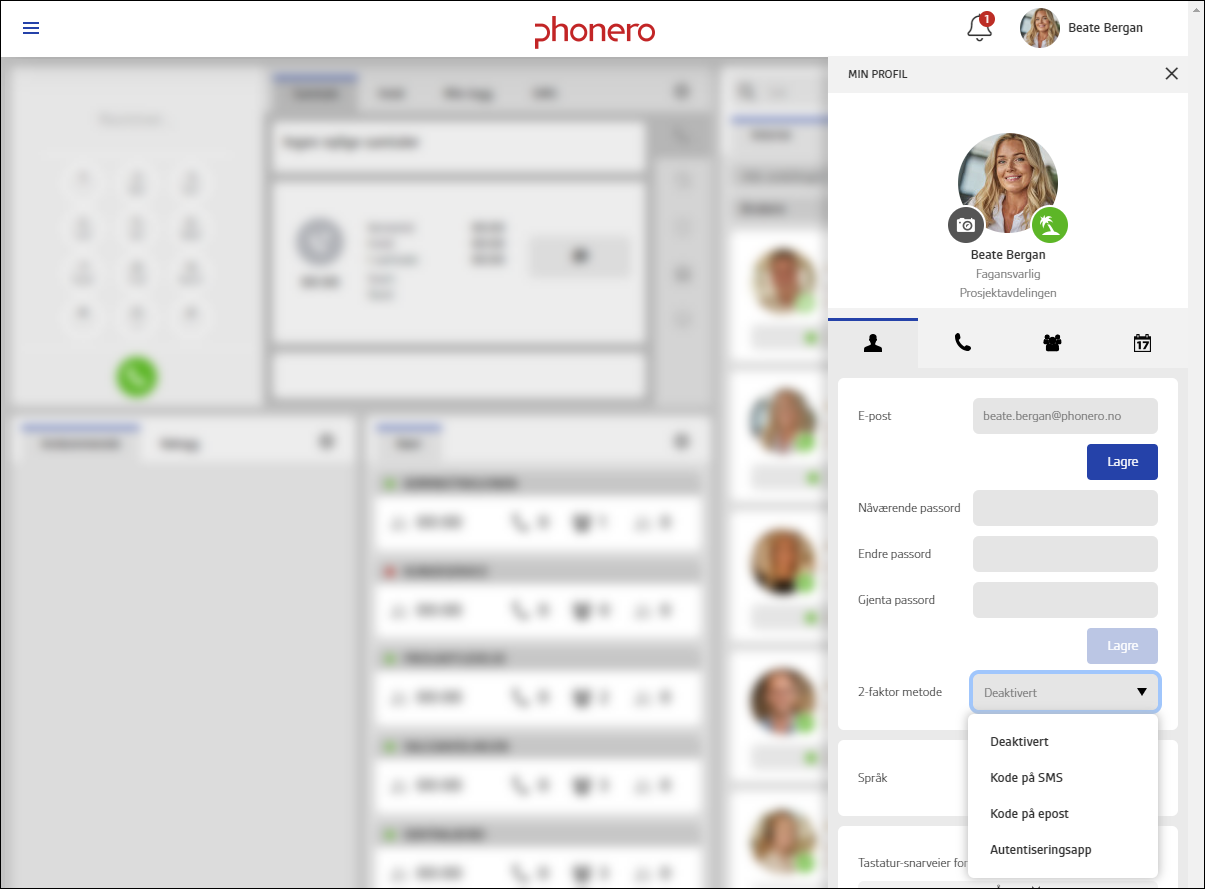
For å bruke kode på e-post må du ha en gyldig e-postadresse registrert. Dette finner du i feltet E-post.
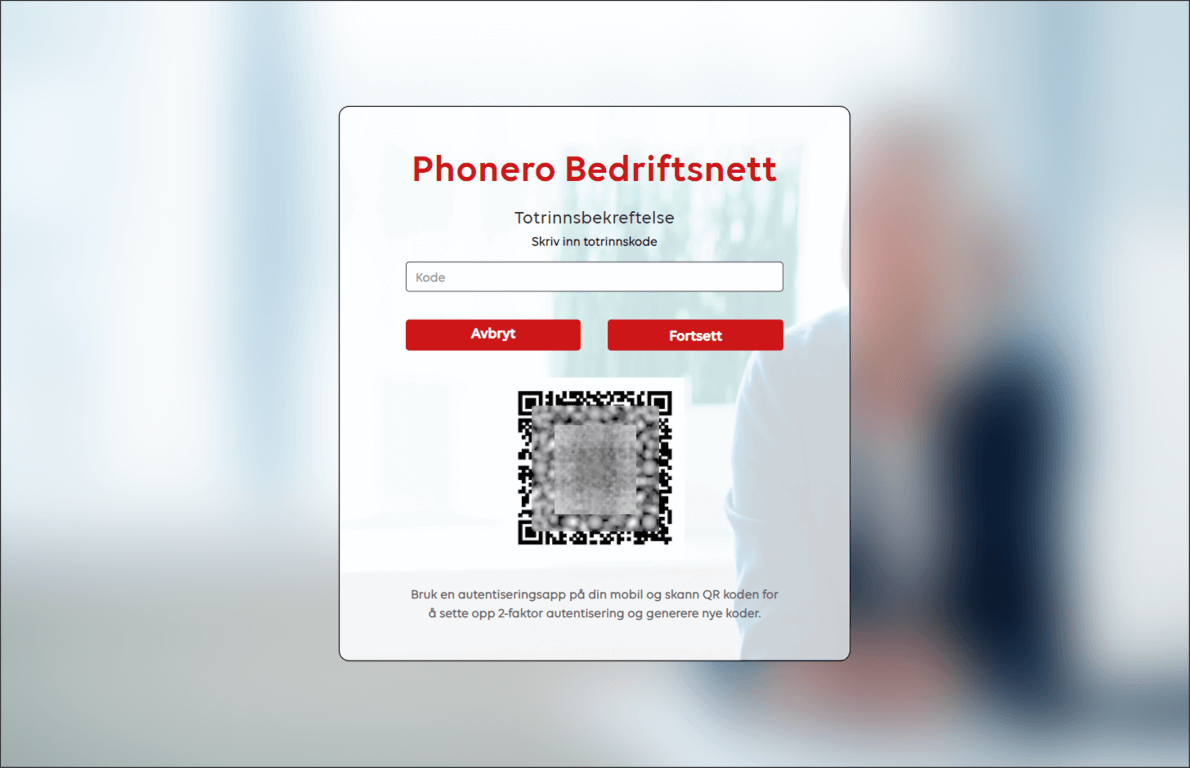
Velger du autentiseringsapp, får du en QR-kode for å konfigurere appen, som Microsoft- eller Google Authenticator. Hvis du ikke konfigurerer en autentiseringsapp med en gang, må du gjøre det neste gang du logger på.
Slik tilbakestiller du autentiseringsappen (2FA)
Dersom du skal bytte mobiltelefon eller ønsker å bytte autentiseringsapp for tofaktorautentisering, kan du tilbakestille autentiseringsappen via profilinnstillingene.
- Logg på Phonero Bedriftsnett
- Klikk på navnet ditt øverst til høyre for å åpne "Min profil".
- Under innstillinger trykk på Tilbakestill under 2-faktor metode.
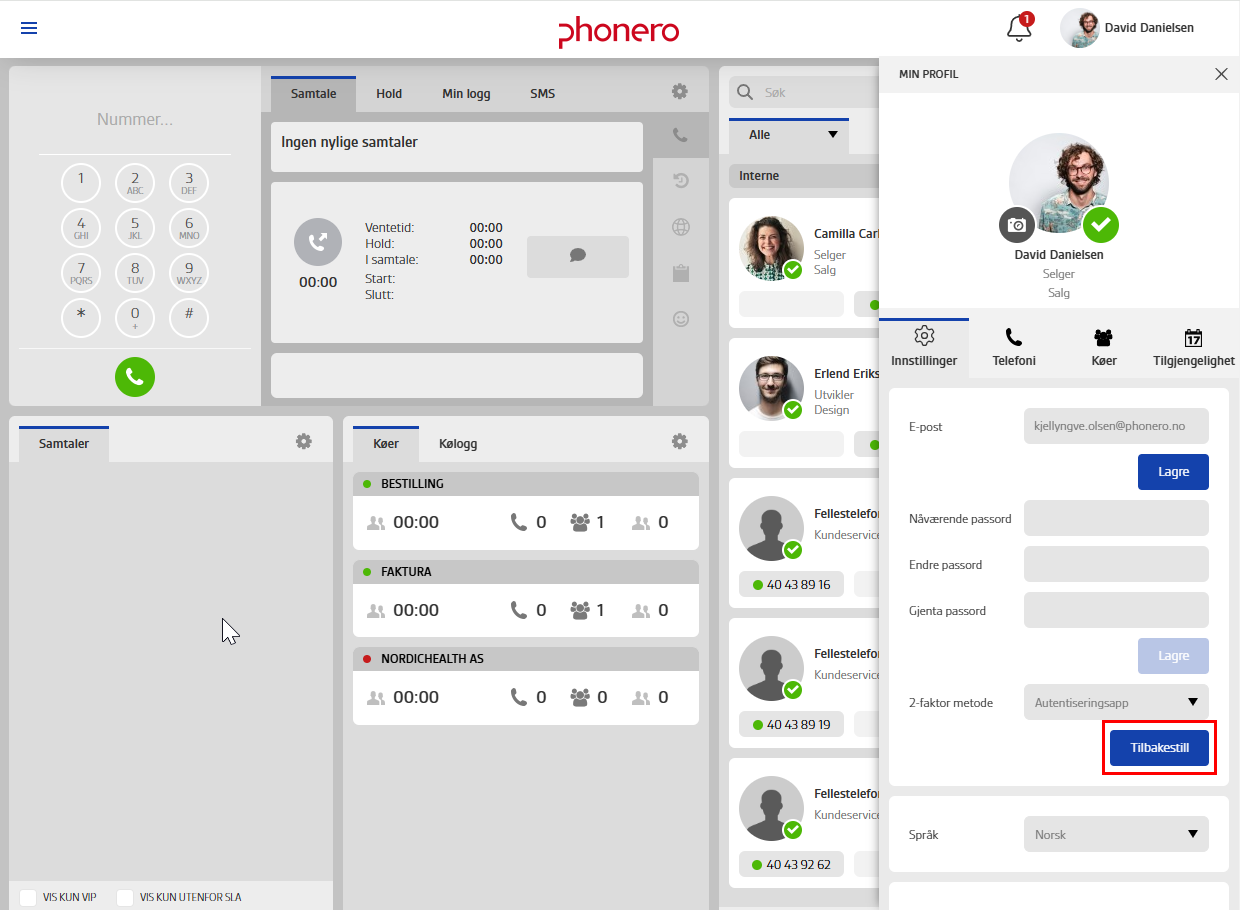
Du vil nå få mulighet til å konfigurere autentiseringsappen på nytt ved å scanne en ny QR kode via din profil eller neste gang du logger på sentralbordet.
Dersom du ikke har tilgang til å logge på sentralbordet, kan bedriftens administrator tilbakestille autentiseringsappen for deg. Les mer om det under.
Slik kan administrator endre metode for engangskoder for ansatte (2FA)
- Logg på Phonero Bedriftsnett
- Fra hovedmenyen velg Administrasjon.
- Velg fanen Brukere.
- Søk opp og trykk inn på brukeren du ønsker å endre på.
- Gå til fanen Sikkerhet, og velg ønsket tofaktorautentisering i nedtrekksmenyen.
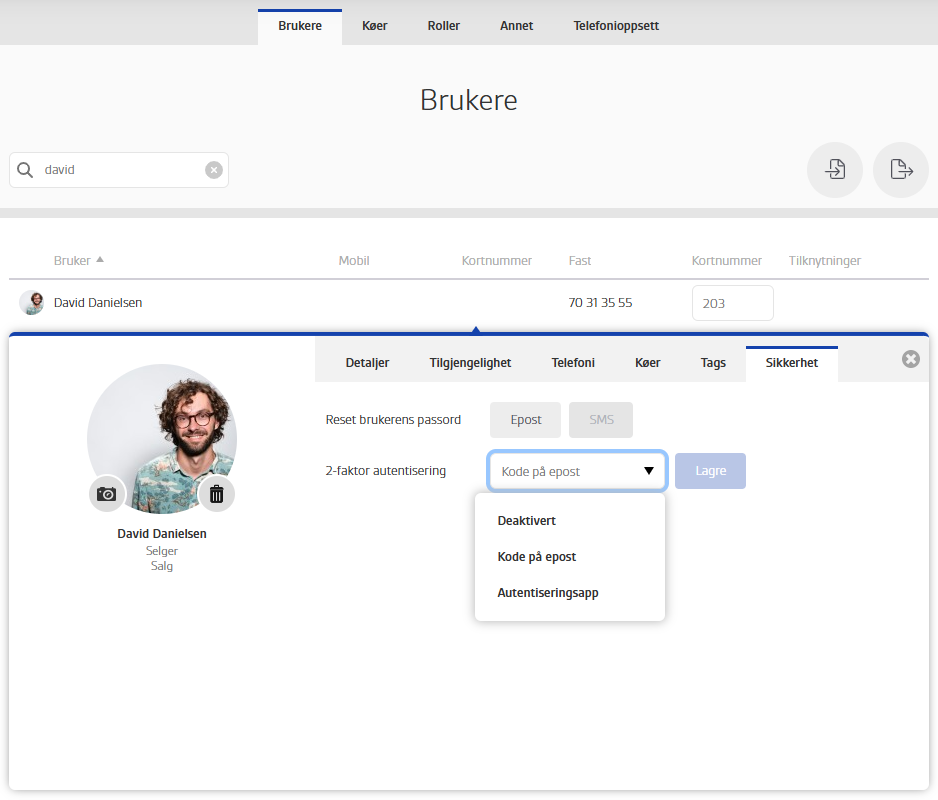
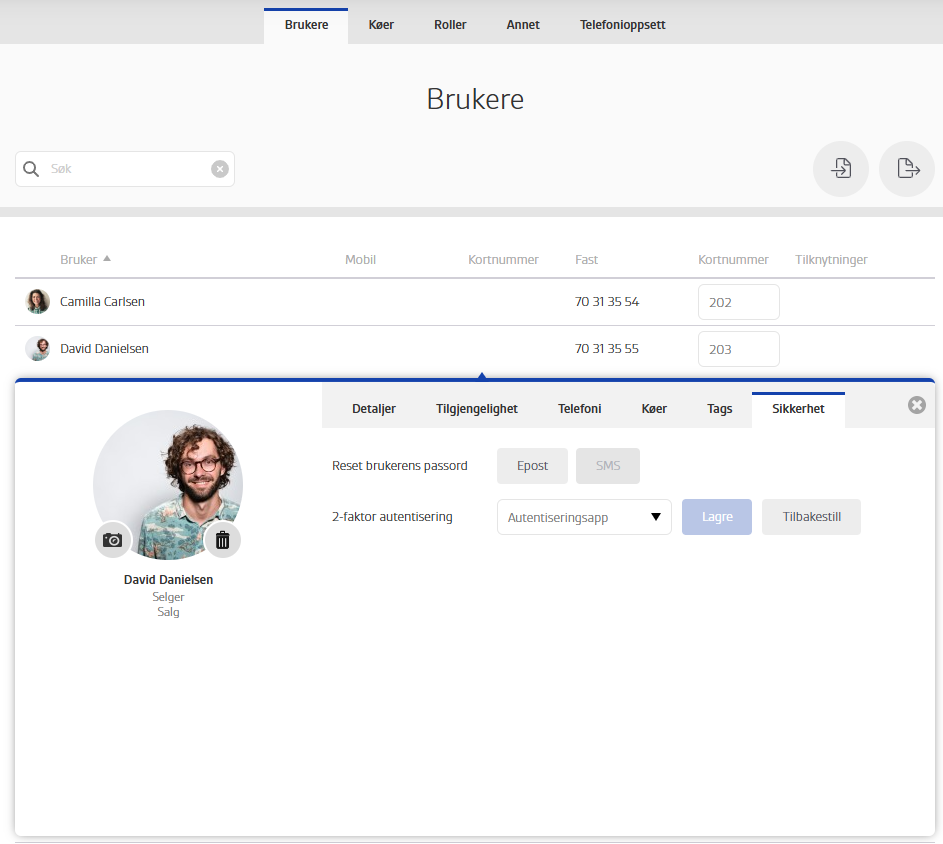
Hvis brukeren har tatt i bruk tofaktorautentisering og konfigurerer en autentiseringsapp, men ikke har tilgang til å logge seg på sentralbordet, kan du tilbakestille autentiseringsappen ved å trykke på Tilbakestill.
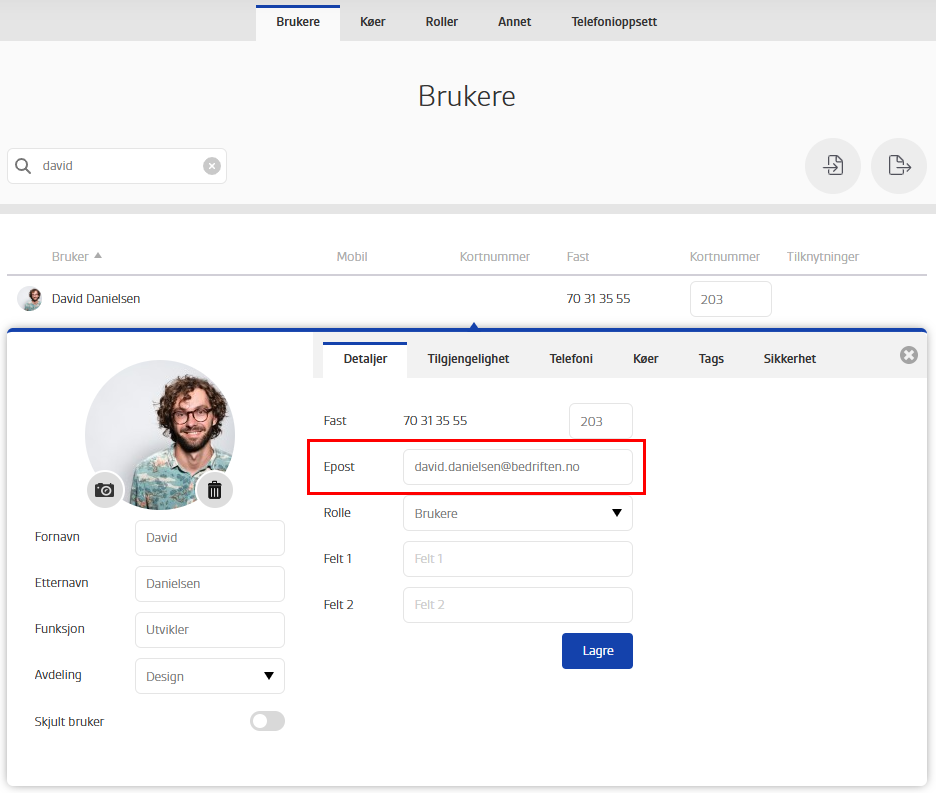
Slik kan administrator legge til e-postadresse på ansattes brukerkontoer
- Logg på Phonero Bedriftsnett
- Fra hovedmenyen velg Administrasjon.
- Velg fanen Brukere.
- Søk opp og trykk inn på brukeren du ønsker å endre på.
-
Skriv inn ønsket e-postadresse og trykk Lagre