Her finner du alt du trenger for å komme i gang med kostnadsdeling.
Få kontroll på bedriftens telefonikostnader, inkludert lønnstrekk, fordelsbeskatning og retningslinjer. Vi har enkle guider for en smidig prosess.

Trykk på knappene for å se mer:
Om kostnadsdeling
Kostnadsdeling gjør det enkelt for bedrifter å separere mobilkostnader
mellom arbeid og privatbruk. Løsningen gir både bedriften og ansatte
oversikt over forbruket, og kostnadene blir automatisk fordelt i
henhold til regler i systemet. Bedriften kan trekke den private andelen
fra ansattes lønn, mens den arbeidsrelaterte delen dekkes av bedriften.
Les mer om:
Introduksjon til kostnadsdeling
Når du setter opp Kostnadsdeling, tildeler du hver ansatt
en "Kostnadsprofil". Denne profilen inneholder de spesifikke
reglene og retningslinjene som gjelder for den enkelte medarbeiders
mobilbruk. For eksempel kan det være bestemte grenser for
privatbruk, hvilke tjenester som dekkes, og eventuelle ekstra
kostnader som skal trekkes fra lønnen.
Automatisk fordeling av kostnader
Når de ansatte bruker mobilen til både arbeid og privat,
blir kostnadene automatisk delt i henhold til de reglene
som er satt i deres Kostnadsprofil. Dette kan inkludere forbruk
på dataplaner, samtaleminutter, tekstmeldinger og eventuelle
tilleggstjenester.
Lønnstrekk og fordelsbeskatning
Kostnadsdeling sørger for at privatbruk blir skilt fra arbeidsrelaterte
kostnader. Kostnadene knyttet til privatbruk blir automatisk
beregnet og rapportert for lønnstrekk og fordelsbeskatning.
Dette betyr at bedriften kan trekke den riktige summen fra
ansattes lønn uten at det er behov for manuelle beregninger.
Rapporter og oversikt
Som administrator kan du få tilgang til detaljerte rapporter
som viser hvordan kostnadene fordeles mellom ansatte og hvilke
beløp som skal trekkes fra deres lønn. Du kan også få en
oversikt over hvilket regelsett som gjelder for hver ansatt,
og justere disse etter behov.
Justeringer og tilpasninger
Det er enkelt å justere regelsettene for de ansatte om behovet
skulle oppstå. For eksempel, hvis en ansatt får mer arbeidstelefonbruk,
kan du endre deres profil for å reflektere dette. Endringer
skjer raskt og automatisk.
Kostnadsdeling for den ansatte
Ansatte kan selv se sine forbruksdetaljer og hvilke regler
som gjelder for deres mobilbruk gjennom Ditt Phonero-appen.
Dette gir dem full oversikt over hva som er dekket og hvilke
kostnader de eventuelt må dekke selv.
Se Kostnadsdeling for ansatte
Kostnadsprofiler
Når du setter opp Kostnadsdeling for bedriften, tildeler du hver
ansatt en "Kostnadsprofil". Denne profilen bestemmer hvilke regler
og retningslinjer som gjelder for den enkeltes mobilbruk. For eksempel
kan det være spesifikke grenser for privat bruk, hvilke tjenester
som dekkes, og eventuelle ekstra kostnader som skal trekkes fra lønnen.
Steg-for-steg veiledninger:
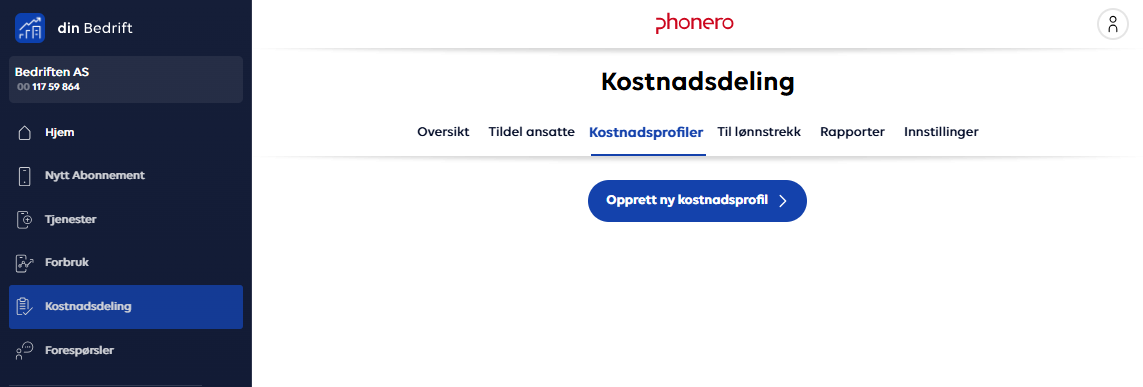
Opprette kostnadsprofil
-
Logg inn i
Din Bedrift
-
Velg Kostnadsdeling i hovedmenyen
-
Velg Kostnadsprofiler
-
Trykk på Opprett ny kostnadsprofil
Når du oppretter en ny kostnadsprofil, får du flere valg
for de ulike kostnadene.
Gå gjennom stegene på skjermen og sett reglene etter behov.
Les mer om:
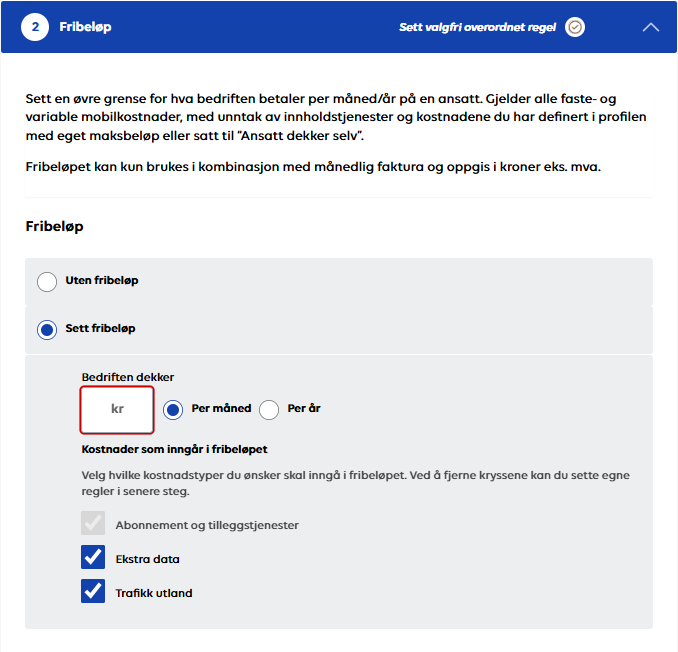
Fribeløp
Sett en øvre grense for hva bedriften betaler per
måned/år for en ansatt. Dette gjelder alle faste
og variable mobilkostnader, med unntak av innholdstjenester
og kostnader som er spesifisert i profilen, enten
med eget maksbeløp eller satt til “Ansatt dekker
selv”.
Merk:
Fribeløpet kan kun brukes i kombinasjon med månedlig
faktura og oppgis i kroner eks. mva.
Du kan også velge om
Ekstra data
og
Trafikk utland
skal inngå i fribeløpet.
Ekstra data
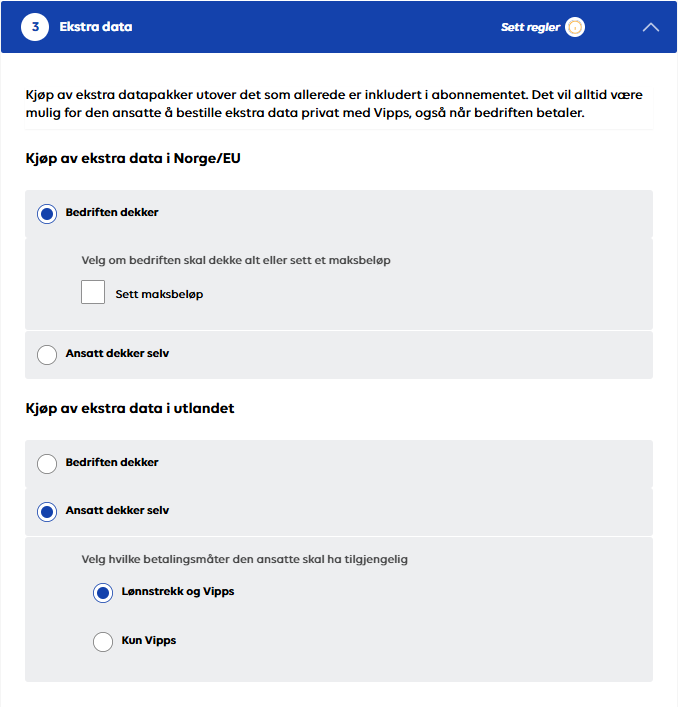
Dette gjelder kjøp av ekstra datapakker utover det
som er inkludert i abonnementet.
Ansatte kan alltid bestille ekstra data privat via
Vipps. Du kan velge om bedriften dekker hele eller
deler av kostnaden, og kan sette et maksbeløp hvis
du ønsker at bedriften skal dekke litt ekstra, men
ikke alt.
Dersom bedriften ikke skal dekke kostnaden, kan du
velge hvilke betalingsmåter den ansatte skal ha tilgang
til, enten lønnstrekk og Vipps, eller kun Vipps.
Trafikk utland
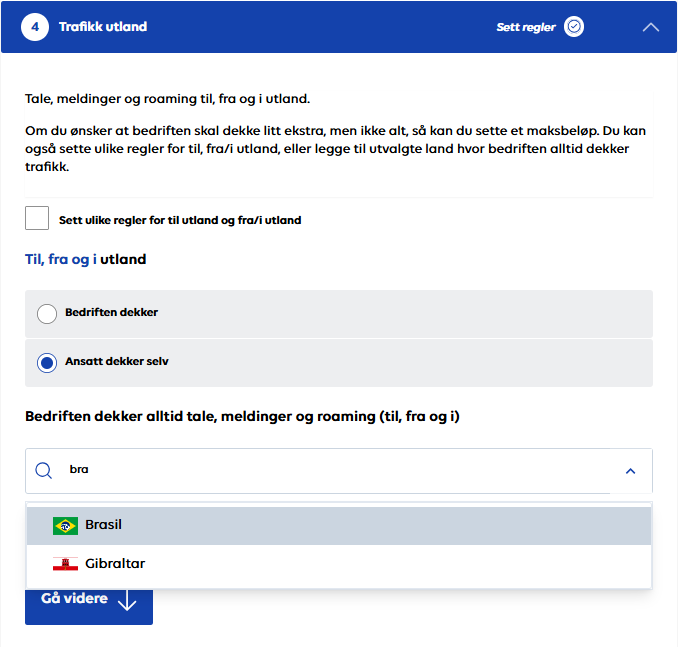
Dette omfatter tale, meldinger og roaming i utlandet.
Hvis du ønsker at bedriften skal dekke en del av
kostnadene, men ikke alt, kan du sette et maksbeløp.
Du kan spesifisere regler for
trafikk til, fra og i utland
eller velge utvalgte land hvor bedriften alltid dekker
trafikk.
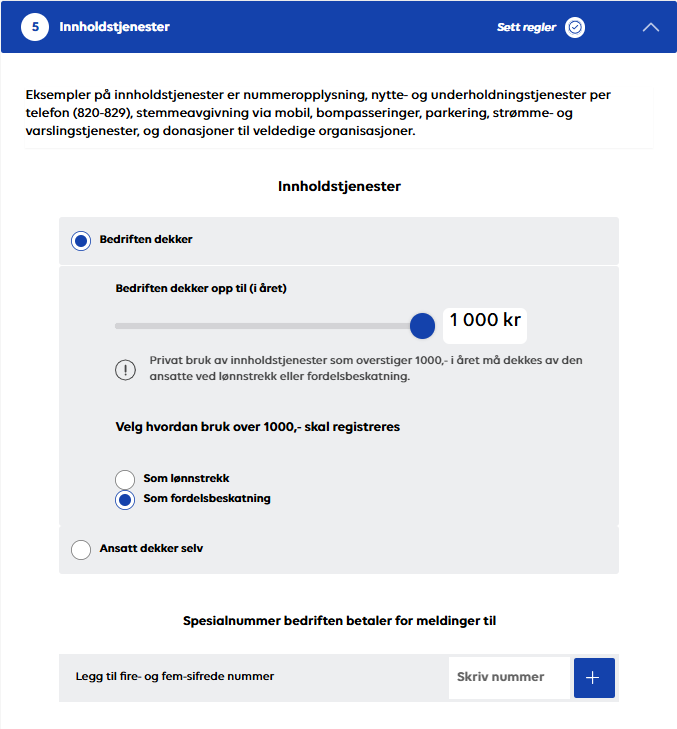
Innholdstjenester
Eksempler på innholdstjenester er nummeropplysning,
nytte- og underholdningstjenester per telefon (820-829),
stemmeavgivning via mobil, bompasseringer, parkering,
strømme- og varslingstjenester, og donasjoner til
veldedige organisasjoner.
Privat bruk av innholdstjenester som overstiger 1000,-
i året må dekkes av den ansatte, enten via lønnstrekk
eller fordelsbeskatning.
Spesialnummer:
Bedriften kan også betale for meldinger til spesifikke
nummer (fire- og fem-sifrede numre).
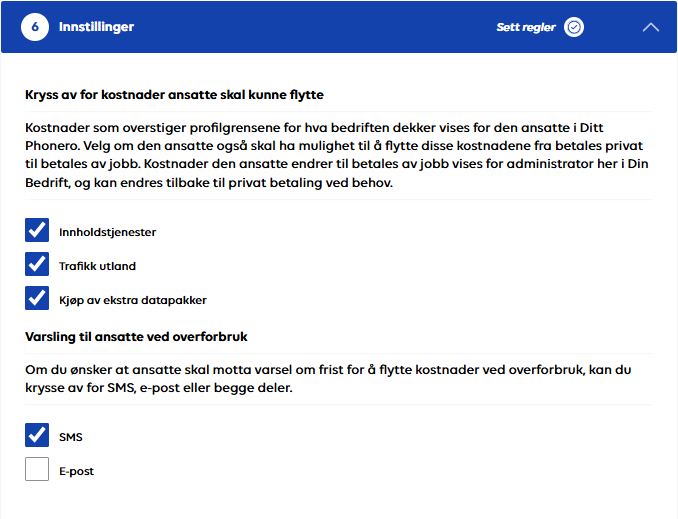
Flere innstillinger
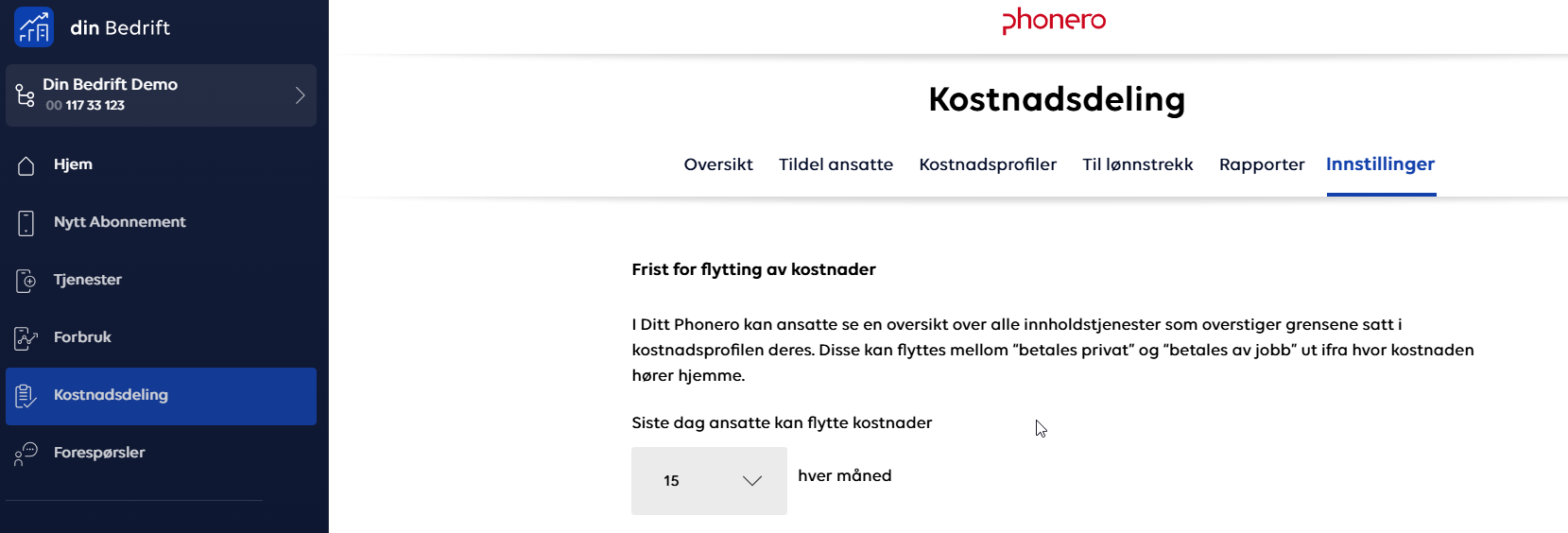
Flytting av kostnader: Kryss av
for kostnader som ansatte skal kunne flytte.
Kostnader som overskrider profilgrensene for hva
bedriften dekker, vises for den ansatte i
Ditt Phonero.
Du kan velge om den ansatte skal kunne flytte disse
kostnadene fra “Betales privat” til “Betales av jobb”.
Kostnader som den ansatte endrer til "Betales av
jobb", vises for administrator i
Din Bedrift,
og kan endres tilbake til privat betaling ved behov.
Varsling til ansatte ved overforbruk
Ønsker du at ansatte skal motta varsel om frist for
å flytte kostnader ved overforbruk? Du kan velge
å sende varsler via
SMS,
e-post,
eller begge deler.
Tildele profil til ansatte
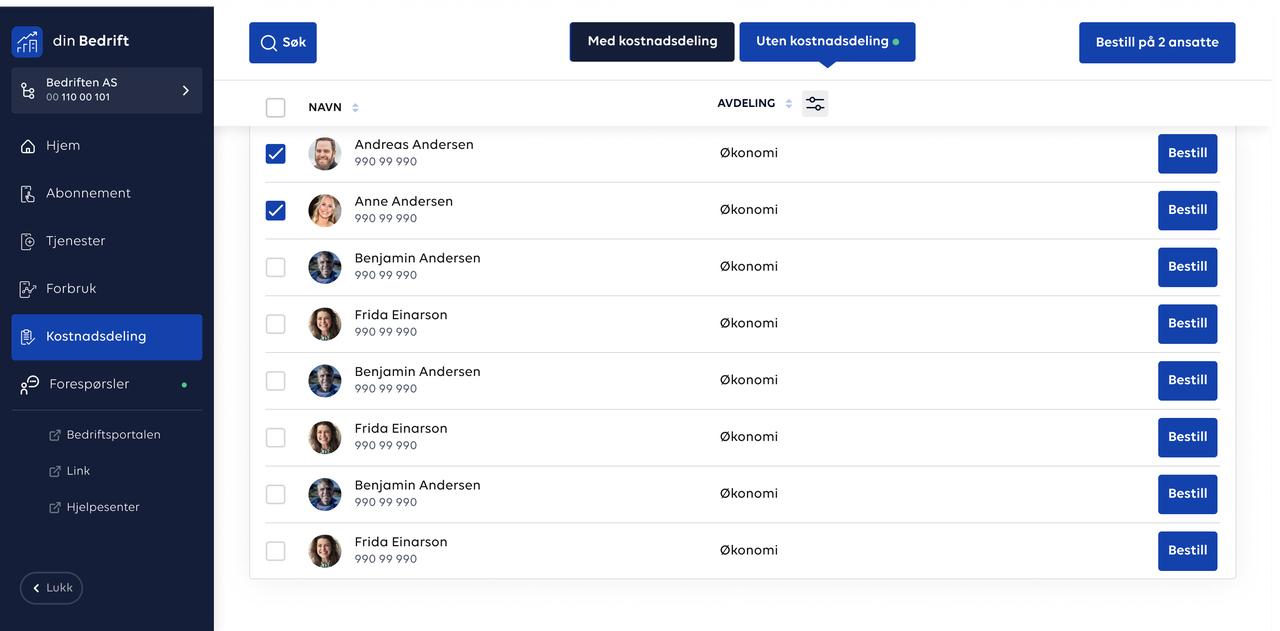
-
Logg inn i
Din Bedrift
-
Velg Kostnadsdeling i hovedmenyen
-
Velg Tildel ansatte fra undermenyen
-
Velg Uten Kostnadsdeling
-
Klikk Bestill-knappen til høyre i lista
per enkeltabonnement
-
Du kan også bestille på flere ansatte samtidig ved å
bruke check-boxene og klikk
Bestill på X ansatte
- Velg ønsket profil og fyll inn ansattnummer og lønnsart.
Hvis "Kostnadsdeling" ikke vises, kontakt Phonero Kundeservice.
Redigere profilregler
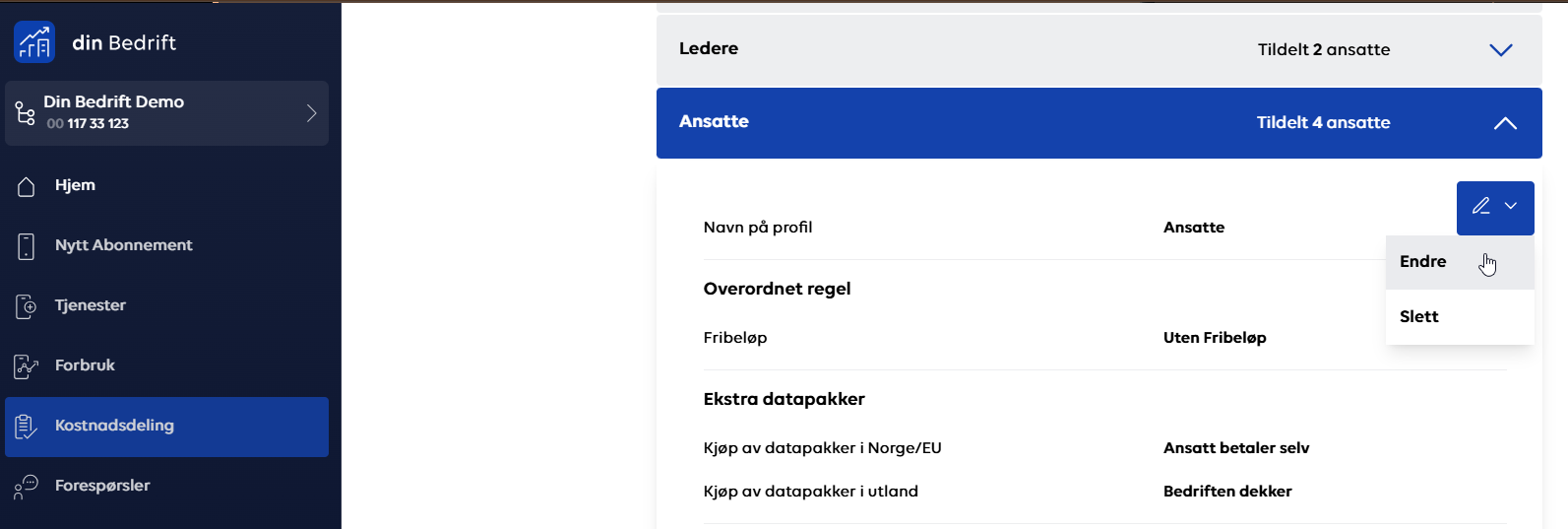
-
Logg inn i
Din Bedrift
-
Velg Kostnadsdeling i hovedmenyen
-
Velg Kostnadsprofiler
-
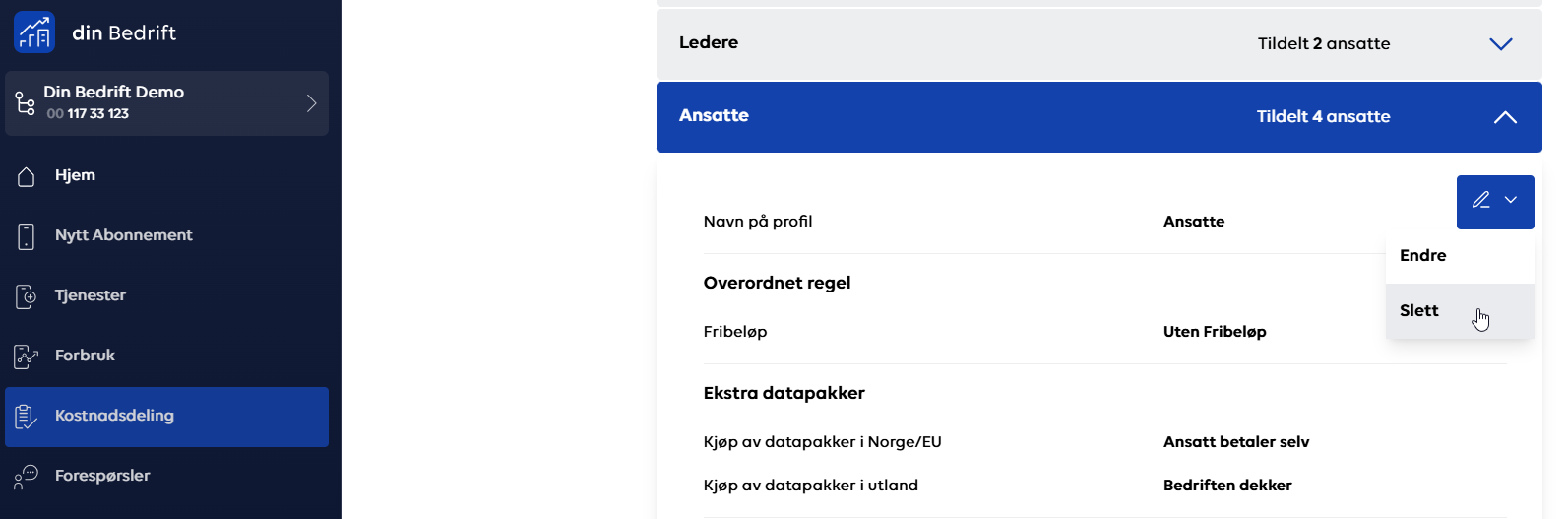
Trykk på "blyanten" og trykk Endre
- Utfør ønskede endringer.
-
Gå til Oppsummering for å bekrefte endringene.
- Endringer trer i kraft 1. neste måned.
Slette profiler
-
Logg inn i
Din Bedrift
-
Velg Kostnadsdeling i hovedmenyen
-
Velg Kostnadsprofiler
-
Trykk på "blyanten" og trykk Slett
Hvis profilen er tilknyttet mobilabonnement, må disse først
flyttes til en annen profil før du kan slette.
Bytte ansattprofil ved feilregistrering eller flytting
-
Logg inn i
Din Bedrift
-
Velg Kostnadsdeling i hovedmenyen
-
Velg Tildel ansatte fra undermenyen
-
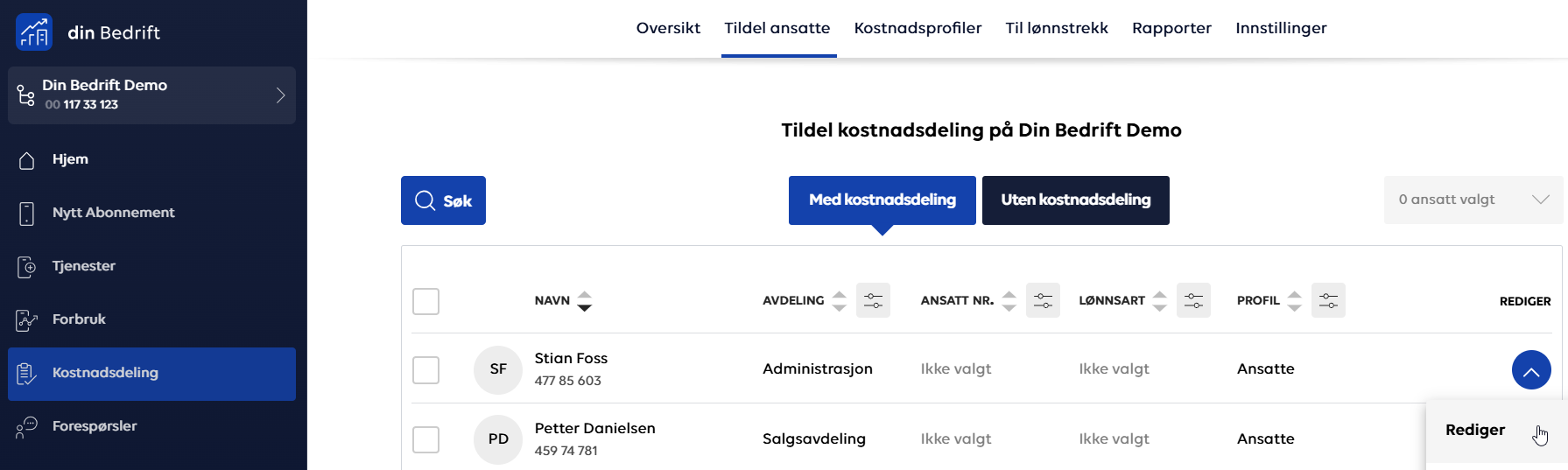
Velg de(n) ansatte og trykk Rediger
-
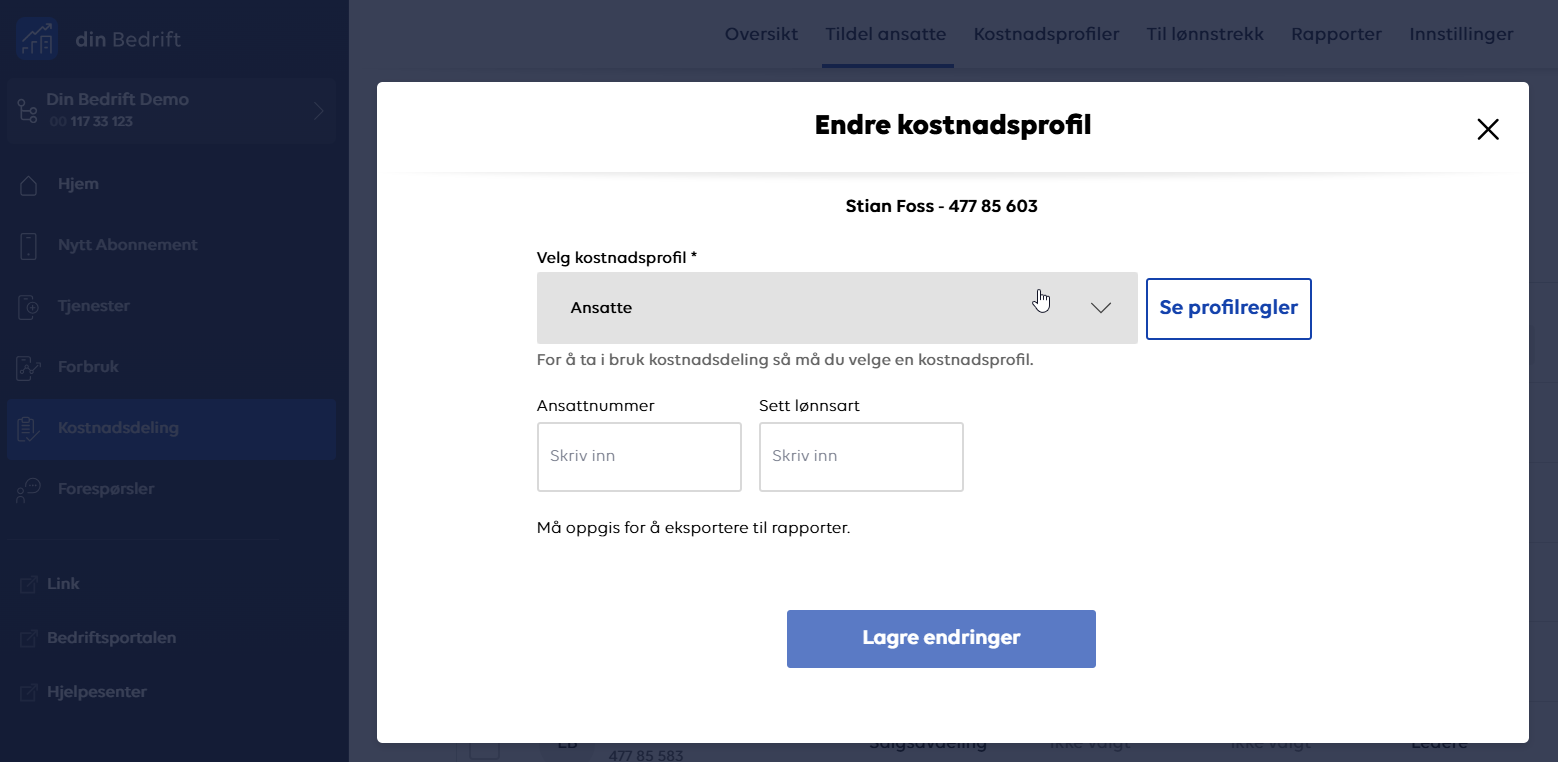
Utfør ønskede endringer og trykk Lagre
- Endringer trer i kraft ved månedsskifte.
Tildel ansatte
Når du setter opp Kostnadsdeling, tildeler du en "Kostnadsprofil"
til hver ansatt. Denne profilen bestemmer regler for mobilbruk, som
privatbruk, dekkede tjenester og eventuelle ekstra kostnader som
trekkes fra lønnen. Kostnadsdeling kan tildeles både på eksisterende
og nye abonnementer, slik at de ansatte får riktig profil fra starten.
Steg-for-steg veiledninger:
Tildele profil
-
Logg inn i
Din Bedrift
-
Velg Kostnadsdeling i hovedmenyen
-
Velg Tildel ansatte fra undermenyen
-
Velg Uten Kostnadsdeling
-
Klikk Bestill-knappen til høyre i lista
per enkeltabonnement
-
Du kan også bestille på flere ansatte samtidig ved å
bruke check-boxene og klikk
Bestill på X ansatte
- Velg ønsket profil og fyll inn ansattnummer og lønnsart.
Hvis "Kostnadsdeling" ikke vises, kontakt Phonero Kundeservice.
Tildele lønnsart og ansattnummer
-
Logg inn i
Din Bedrift
-
Velg Kostnadsdeling i hovedmenyen
-
Velg Tildel ansatte fra undermenyen
-
Velg de(n) ansatte og trykk Rediger
Dersom lønnstrekkrapporter til SAP, Visma Lønn, Visma HRM
eller Agresso skal benyttes, må lønnsart og ansattnummer
defineres. Dersom du ønsker å benytte samme lønnsart for
flere ansatte, kan du oppdatere lønnsarten på flere eller
alle samtidig i én operasjon.
Håndtere abonnement som ikke skal ha kostnadsdeling
Abonnement som ikke benyttes privat, for eksempel telefoner
som legges igjen på arbeidsplassen, skal det ikke fordelsbeskattes
eller trekkes lønn for. Disse abonnementene trenger ikke
Kostnadsdeling og vil ikke inkluderes i lønnstrekk-rapportene.
Kostnadsdeling for ansatte
Ansatte kan selv se sine forbruksdetaljer og hvilke regler som gjelder
for deres mobilbruk gjennom Ditt Phonero-appen. Dette gir dem full
oversikt over hva som er dekket og hvilke kostnader de eventuelt
må dekke selv. Ansatte med Kostnadsdeling har tilgang til "utvidet"
versjonen av kostnadsdeling i Ditt Phonero.
Se Kostnadsdeling for ansatte
Lønnstrekk og rapporter
Når ansatte bruker mobilen til jobb og privat, deles kostnadene automatisk
etter reglene i deres Kostnadsprofil, inkludert data, samtaler, meldinger
og innholdstjenester.
Privatbruk skilles fra jobbkostnader og rapporteres automatisk for
lønnstrekk og fordelsbeskatning, slik at bedriften kan trekke riktig
beløp uten manuelle beregninger.
Steg-for-steg veiledninger:
Behandle overforbruk
Når den månedlige fristen for behandling av overforbruk er
passert, kan kostnader som er flyttet til bedriften kontrolleres
under Kostnadsdeling i Din Bedrift. Du kan lese ansattes
kommentarer og flytte kostnader tilbake til privat dekning
hvis noe er feilmerket.
-
Logg inn i
Din Bedrift
-
Velg Kostnadsdeling i hovedmenyen
-
Velg Til lønnstrekk fra undermenyen
-
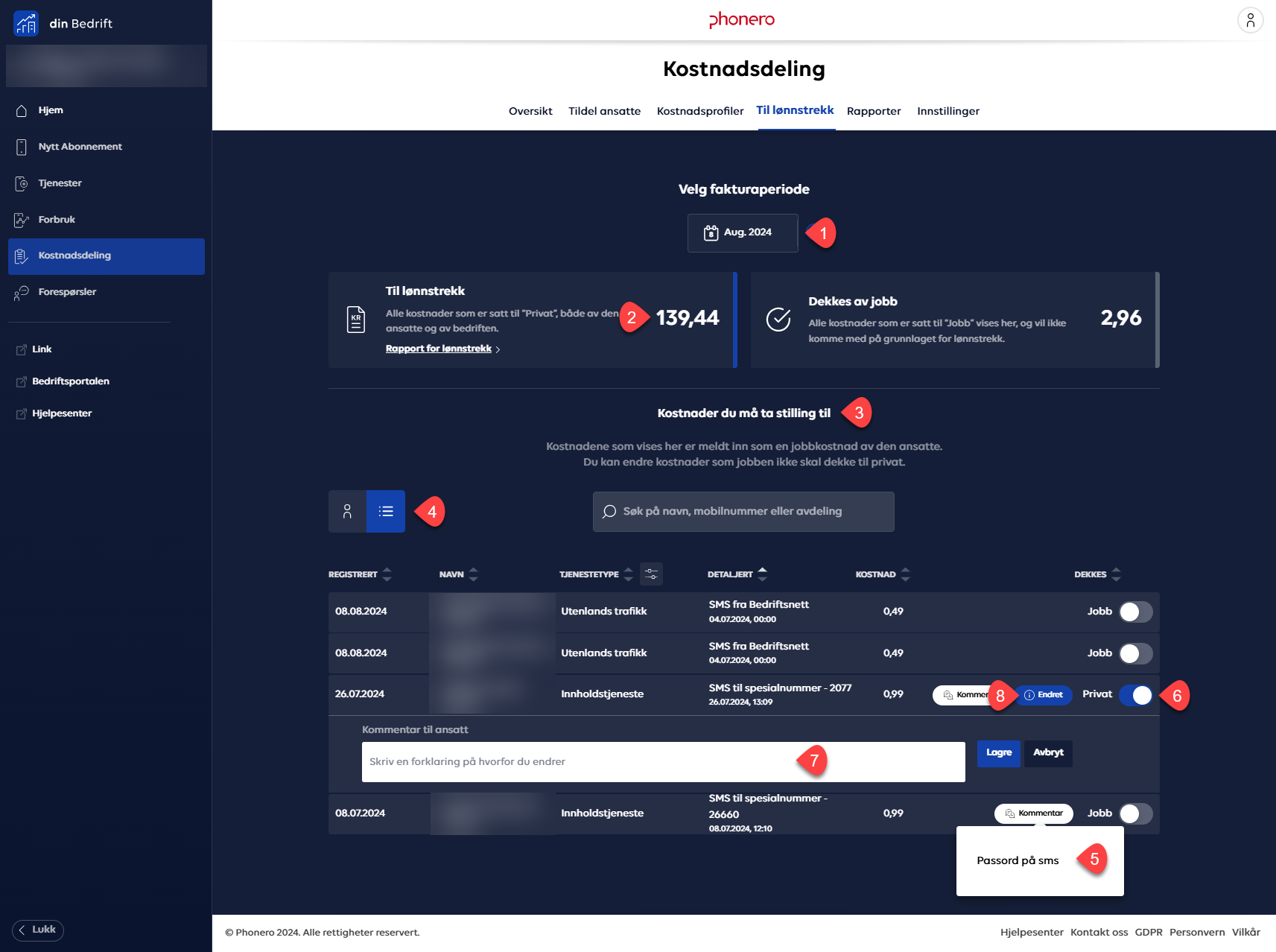
Velg ønsket fakturaperiode.
-
Se total oversikt over overforbruk fordelt på alle brukere
med Kostnadsdeling.
-
Kostnader du må ta stilling til viser
abonnement med rapporterte jobbkostnader. Kostnadene
kan administreres på to måter:
-
Liste-visning: Alle jobbkostnader
samlet i en liste for enkel administrasjon.
-
Ansatt-visning: Kostnader gruppert
per ansatt for individuell gjennomgang.
- Filtrer og sorter kostnadene uansett valgt visning.
-
Kommentarer fra ansatte vises som egen status ved forespørsel
om jobbkostnad. Hold over statusen for å lese kommentaren.
-
Endre enkeltkostnader tilbake til privat opptil ett år
tilbake, med umiddelbar oppdatering i rapportene.
-
Legg igjen kommentar ved endring av kostnad, synlig for
den ansatte i Kostnadsdeling-arkivet i Ditt Phonero.
-
Kostnader endret fra jobb til privat merkes som
endret. Hold over statusen for mer info.
Hente lønnstrekk-rapport og andre detaljrapporter
Etter månedlig frist for behandling av overforbruk kan lønnstrekkrapport
hentes ut. For å inkludere endringer gjort av administrator,
bør rapporten tas ut etter kontrollsjekk. Rapporten kan eksporteres
til Excel, CSV eller som fil for direkte import i lønnssystemet.
Detaljrapporter med mer informasjon om lønnstrekket kan også
lastes ned.
-
Logg inn i
Din Bedrift
-
Velg Kostnadsdeling i hovedmenyen
-
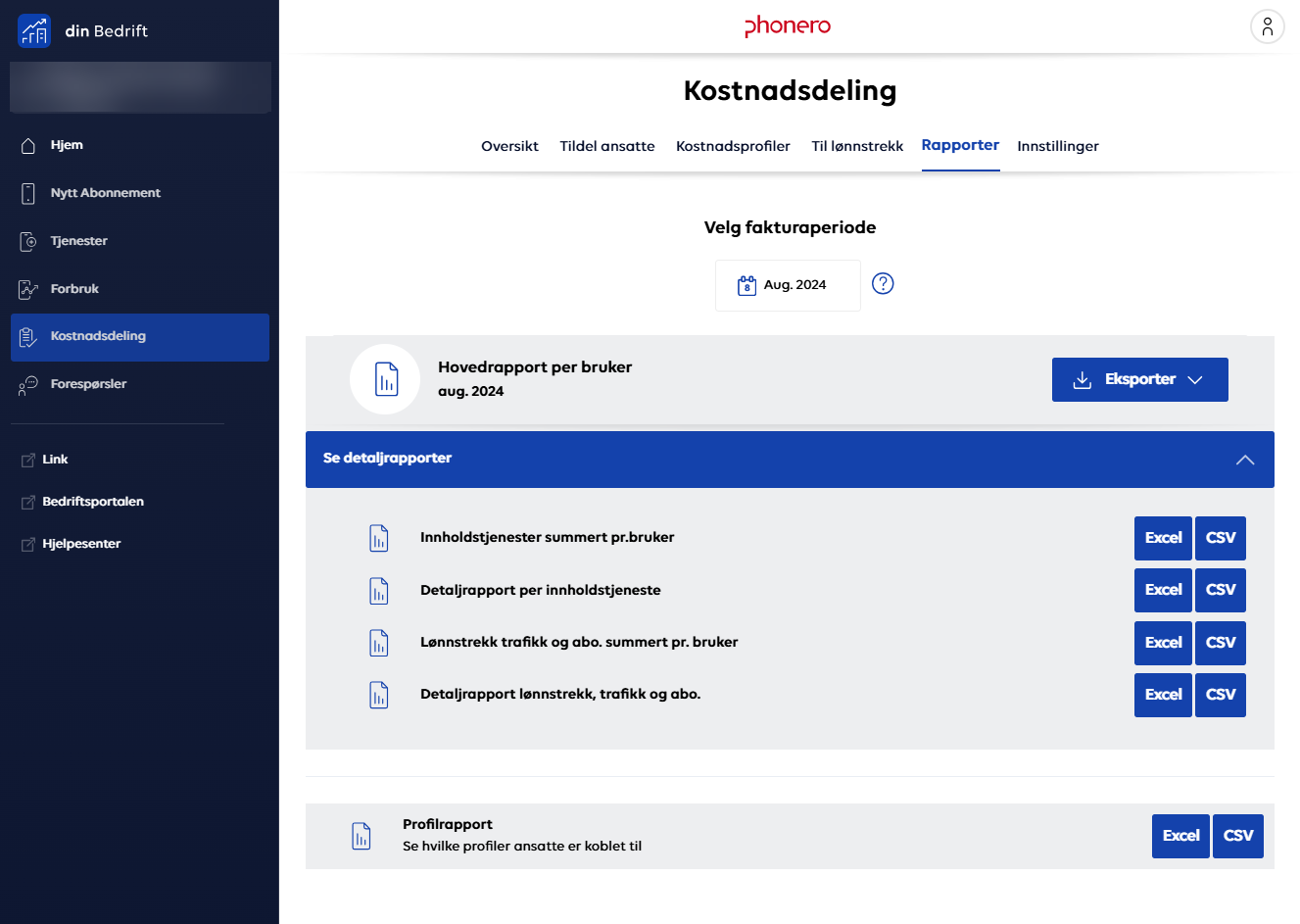
Velg Rapporter fra undermenyen
-
Velg fakturaperiode du ønsker
å hente ned Lønnstrekk-rapport fra.
-
Klikk på eksporter og velg
ønsket format.
-
Om du ønsker mer utfyllende informasjon kan man klikke
på Se detaljrapporter og
velge blant 5 spesialrapporter.
Eksport av rapport
Hovedrapporten per bruker viser lønnstrekk for innholdstjenester,
trafikk, abonnement og tillegg. Detaljrapportene gir mer
informasjon om årsakene til lønnstrekkene. Profilrapporten
viser i sanntid hvilke profiler ansatte er tilknyttet.
Rapportene eksporteres etter valgt periode og følger fakturering.
For månedlig faktura viser fakturamåneden mars forbruk i
februar, og for kvartalsvis faktura viser fakturamåneden
april forbruk for første kvartal.
Når blir lønnstrekkrapporten klar for eksport?
Når den månedlige fristen for behandling av overforbruk for
den ansatte er passert, kan lønnstrekkrapport hentes ut.
For å få med eventuelle endringer som er gjort av administrator
ved gjennomgang av kostnader som er flyttet til bedriften,
må rapporten tas ut i etterkant av kontrollsjekk.
-
Logg inn i
Din Bedrift
-
Velg Kostnadsdeling i hovedmenyen
-
Velg Innstillinger fra undermenyen
Trenger du ytterligere hjelp?
Hvis du har spørsmål eller trenger hjelp, er du hjertelig velkommen til ta kontakt med oss via vårt kundesenter. Vi er klare for å hjelpe deg 😊
Kontakt oss